

韻詞字幕介面詳解:新手必看的三大工作區
入門介面介紹韻詞字幕產品團隊2026-08-03
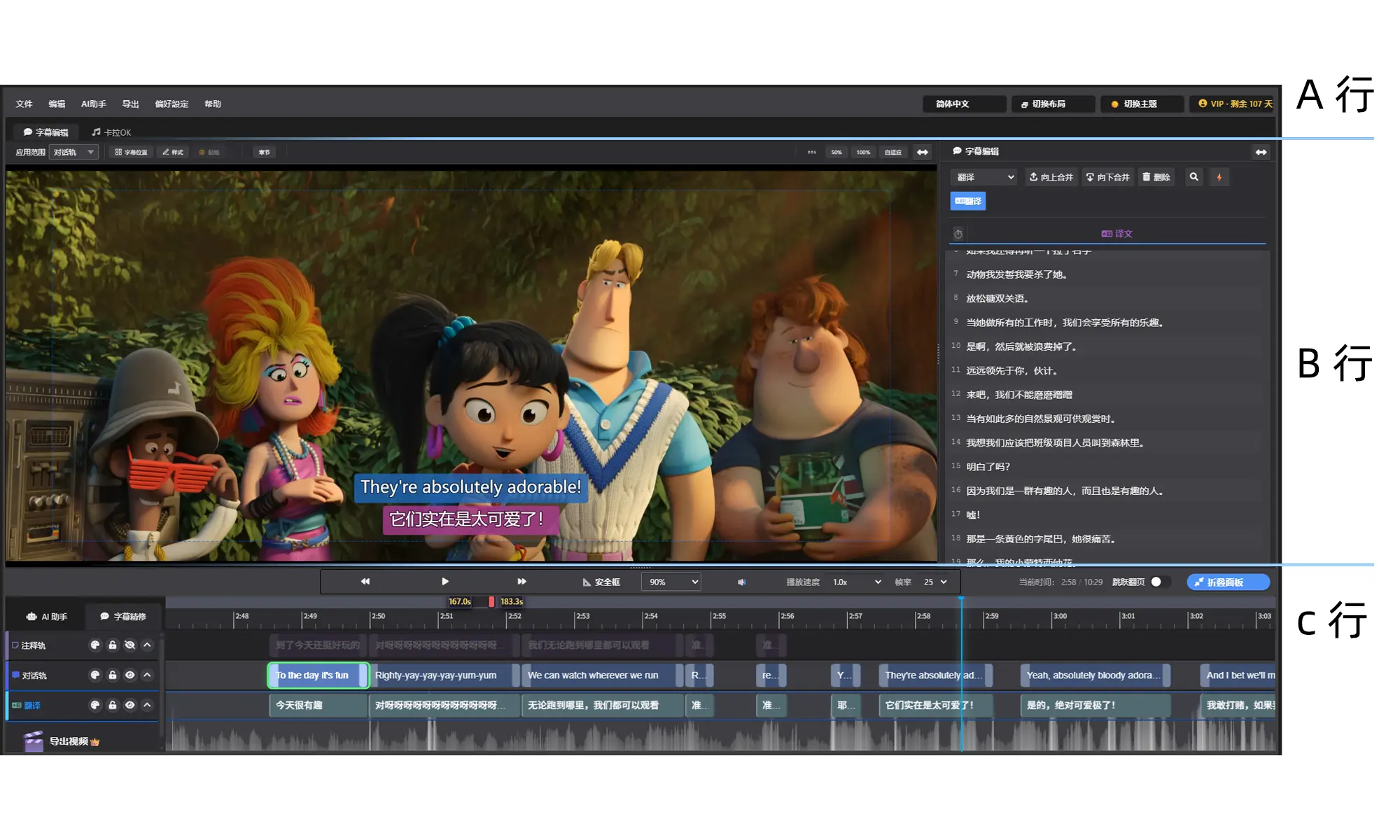
打開軟體後,整個視窗從上到下分成三個橫向區域:A 列、B 列、C 列。記住這三列,你就掌握了整個軟體的骨架。
A 列(頂部):選單列 + 模式切換
最上方是選單列,從左到右依序是【檔案】【編輯】【AI 助手】【匯出】【偏好設定】【說明】。
選單列下方是全域模式切換列,包含兩個分頁:預設是「字幕編輯」模式,點擊「卡拉OK」分頁即可切換到卡拉OK製作模式。這兩種模式貫穿全系列教學,一定要記住它們的入口。
右上角還有四個常用快捷按鈕:切換語言、切換介面版面、主題切換(🌙/☀️)、註冊登入。

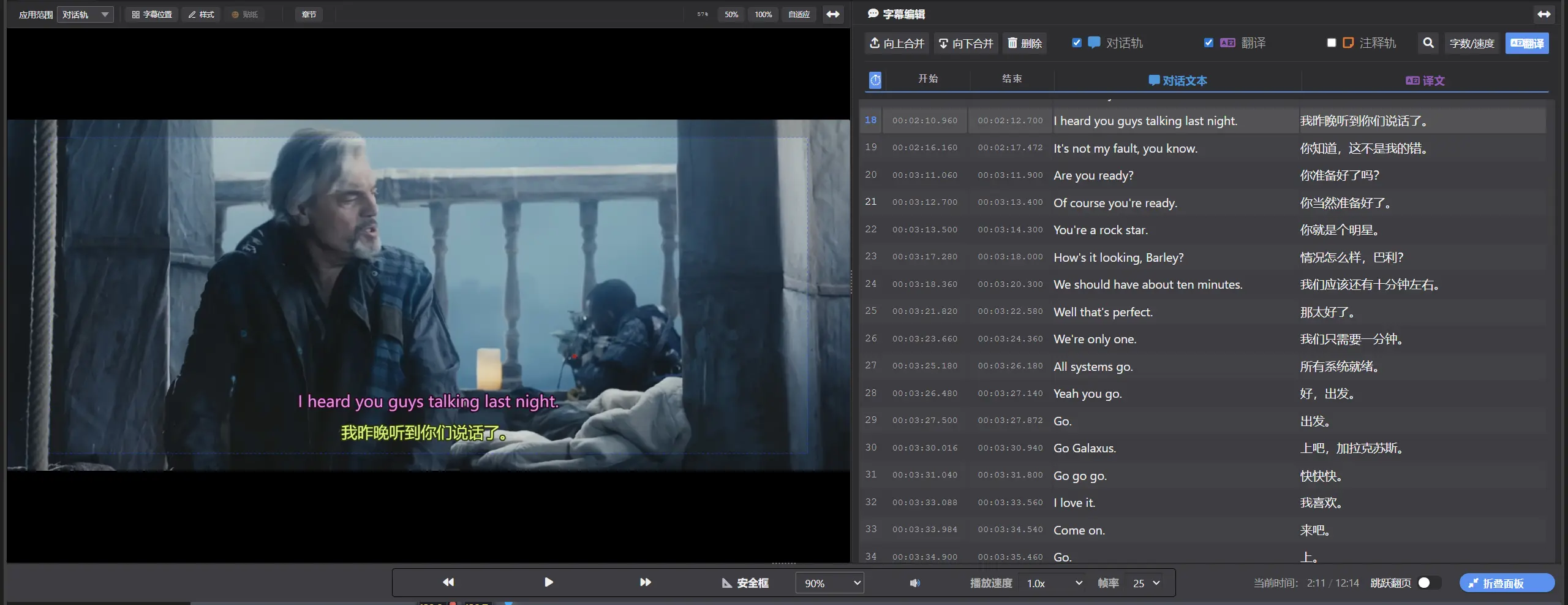
B 列(中部):影片預覽 + 字幕清單
這是主要工作區域:
- 左側是影片預覽檢視,字幕/歌詞會即時疊加渲染在畫面上,所見即所得。
- 右側是字幕/歌詞清單面板,以表格形式顯示所有字幕條目。
水平拖曳中間的分隔線可以調整左右寬度。每個面板右上角都有一個全螢幕最大化按鈕,專注編輯清單或觀看影片時非常好用。
預覽檢視頂部還有一排工具列,包含字幕樣式(位置、樣式、貼紙)、章節管理、檢視縮放三組功能,後續教學會詳細說明。
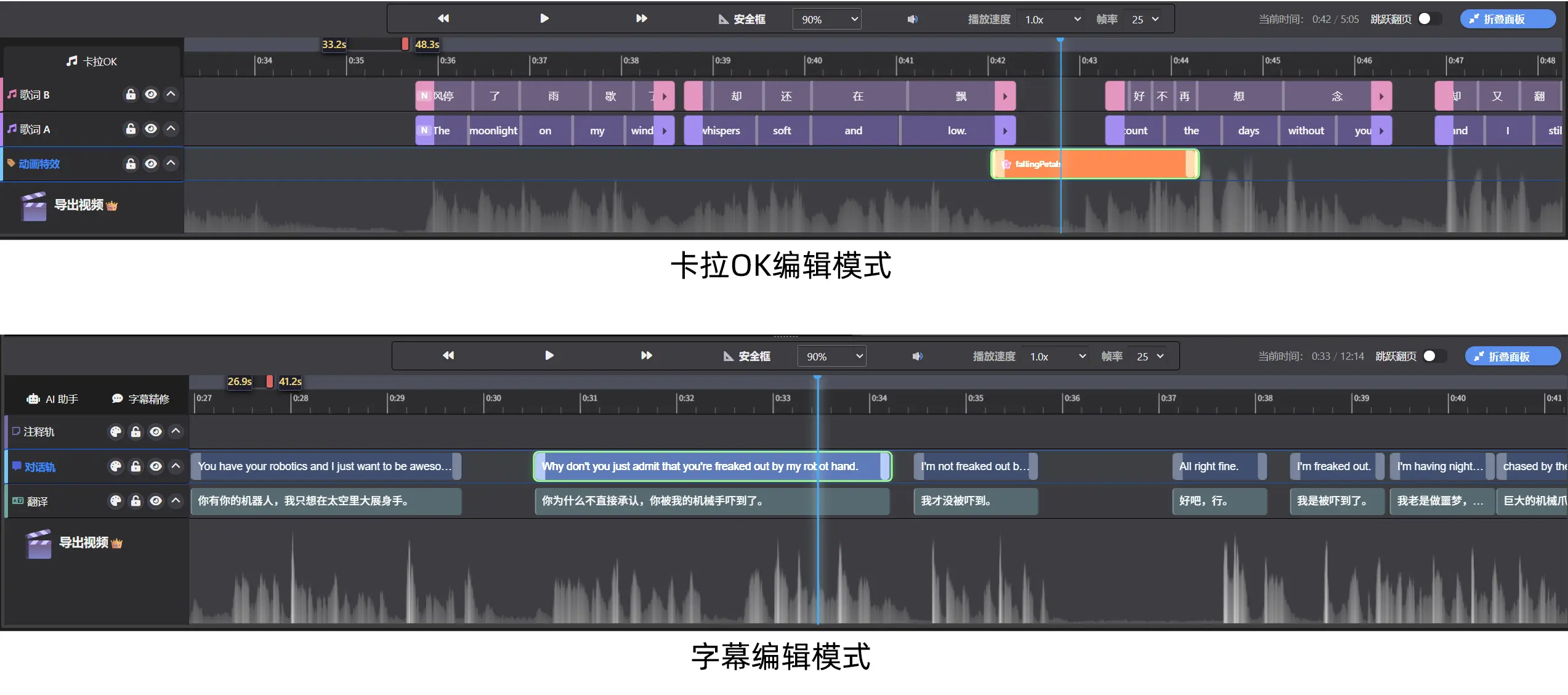
C 列(底部):時間軸檢視
這是精修字幕時間的核心區域,上半部是播放控制、影格率、速度等中央工具列,下半部是軌道檢視區:
- 左側是軌道控制面板:每條軌道都有調色盤(樣式)、鎖定、可見性、摺疊展開等圖示。
- 右側是軌道檢視:字幕編輯模式下有三條軌道——對話軌(藍)、翻譯軌(藍灰)、註解軌(暗紫);卡拉OK模式下則是歌詞軌A、歌詞軌B(綠)和標記軌(黃)。
音訊波形以灰色波紋顯示在軌道背景,搭配波形對軸是精修時間的關鍵技巧。
💡 小撇步
- 按住 Alt 鍵捲動滑鼠滾輪,可以調整波形顯示高度。
- 把時間軸放大到能看清每一格畫面的程度,再拖曳字幕邊緣,可以實現影格級精確對齊。
常見問題 FAQ
Q:字幕編輯模式和卡拉OK模式有什麼區別? A:字幕編輯模式下軌道是對話軌(藍)、翻譯軌(藍灰)、註解軌(暗紫),用於一般字幕;卡拉OK模式下軌道是歌詞軌A/B和動畫特效,用於製作逐字高亮的歌詞特效。兩者透過頂部全域模式切換列一鍵切換。
Q:影片預覽區和字幕清單區可以調整大小嗎? A:可以,拖曳 B 列中間的分隔線即可調整左右寬度;每個面板右上角也有全螢幕最大化按鈕,可暫時全寬顯示。
下一步
認路完成,接下來是最令人興奮的部分——如何用 AI 一鍵把影片語音變成字幕。
分享到