预览与导出视频
字幕做完之后,还差最后两步:像观众一样完整看一遍,确认没有遗漏的错误;然后导出成品视频,把字幕或卡拉OK歌词直接压进画面,发到任何平台都能看到。这一章介绍全屏校审、在画面上直接改字幕、给长视频加章节进度条,以及导出视频的各项设置。
如何全屏检查字幕
在韵词字幕中,点击视频预览区右上角的最大化/恢复按钮,再点击 折叠面板 按钮收起时间线,视频就会以最大尺寸显示,方便从头到尾完整审看。
字幕翻译完成、准备导出之前,建议先完整看一遍。在编辑界面里,注意力往往集中在单条字幕上;放大画面、像观众一样连续看下来,才更容易发现断句不自然、字幕挡住画面、样式在某些镜头里看不清这类问题。按上面的方法把视频区域最大化后,效果如图 8.1所示。
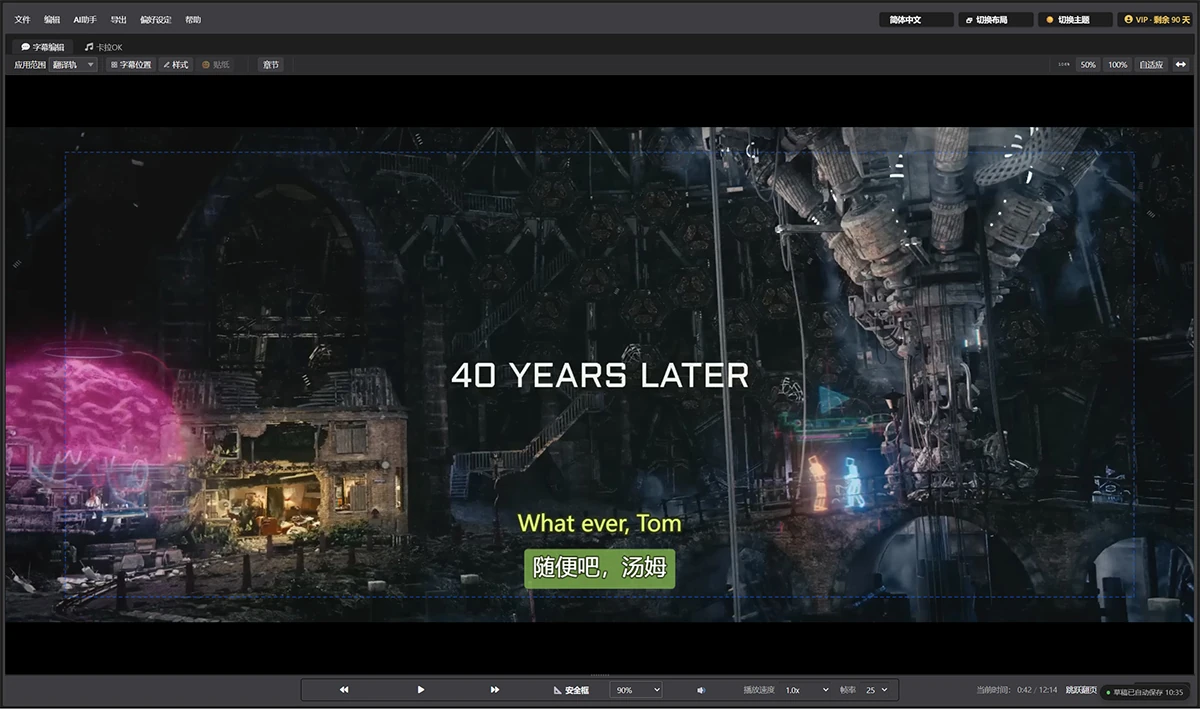
本演示截图取自 (CC) Blender Foundation | studio.blender.org 影片《Tears of Steel 》,遵循 CC BY 1.0 许可。
如何在预览画面上直接修改字幕
在韵词字幕中,双击预览画面上正在显示的字幕即可直接修改,改完按回车键确认,按 Esc 键取消。
改完后,也可以在编辑框外的空白处点击来确认。这样就能一边播放一边审查字幕,发现错误时暂停,在画面上完成快速修改,不用再回到列表里去找是哪一条。此外,还可以点击预览工具栏的 贴纸 按钮插入 Emoji 表情(见图 8.3)。
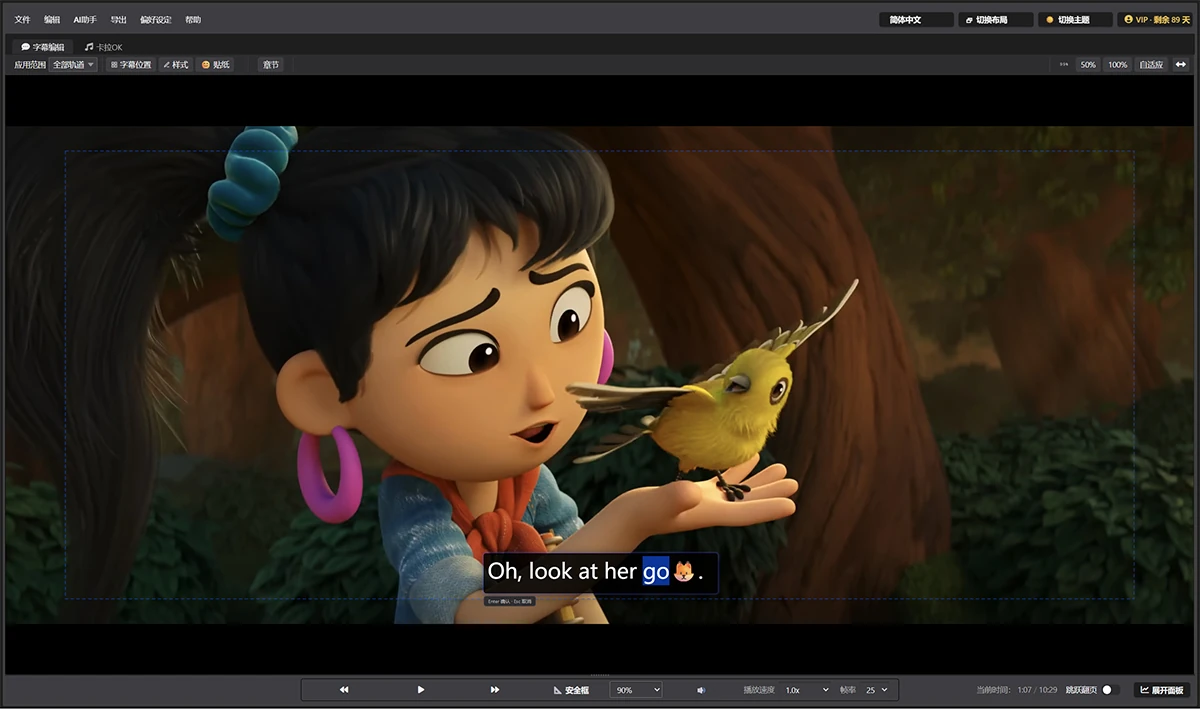
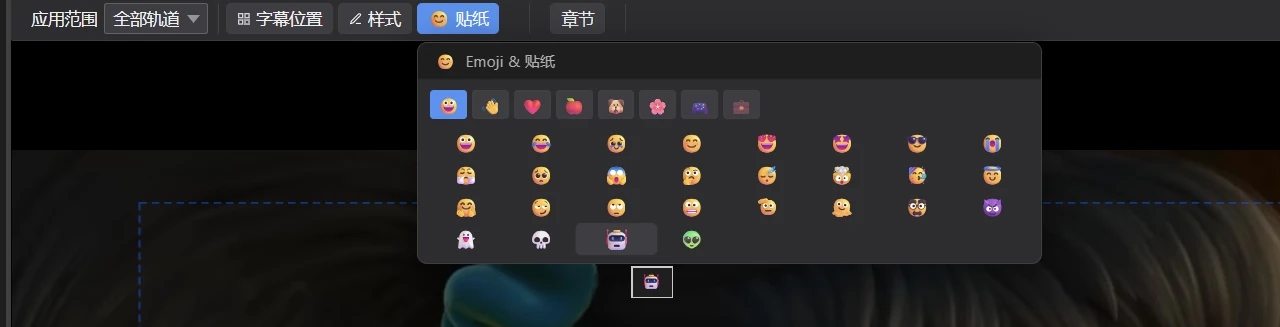
本演示截图取自 (CC) Blender Foundation | studio.blender.org 影片《Sprite Fright》,遵循 CC BY 1.0 许可。
如何给视频加章节进度条
在韵词字幕中,播放视频时在每个章节开始的位置按 M 键打点,再点击预览工具栏的 章节 为每个章节命名,导出 MP4 时勾选章节进度条,画面下沿就会显示带章节名的进度条。
章节功能将会在视频画面下沿显示带名称的章节分段和播放进度,方便观众了解当前播放到哪一章。对于课程、教程、访谈、测评这类较长的视频,章节进度条能让观众一眼看到内容结构,也更容易找到自己感兴趣的部分。
打开章节面板
点击视频预览工具栏中的 章节 按钮,打开 章节管理 面板(见图 8.4)。
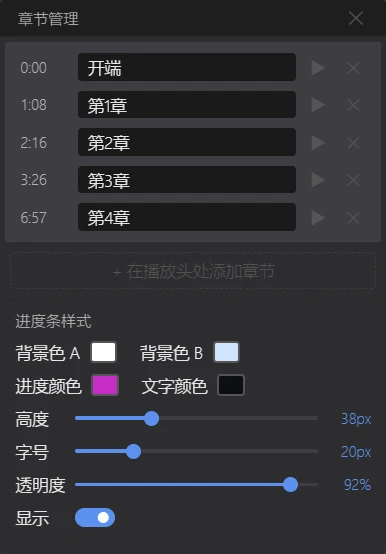
每个章节条目上有两个按钮:
- ▶:跳转到此章节,转到章节点位置。
- ✕:删除此章节,删除章节标记。
创建章节
有两种方法,可以按习惯选择:边看边打点更快,在面板里逐个添加更直观。
方法 1:用快捷键打点
- 播放视频,在需要开始新章节的位置按
M键。时间标尺上会出现一个红色三角形标记(见图 8.5)。

- 点击 章节 打开章节面板,在列表中为每个标记输入章节名称。
方法 2:在面板中添加
打开章节面板(见图 8.4),播放视频,在需要开始新章节的位置暂停,点击 + 在播放头处添加章节,然后输入章节名称。
💡 章节名称会直接显示在画面上,宜短不宜长,几个字概括这一部分的内容即可,比如"开箱""实测""总结"。
编辑章节进度条样式
章节创建完成后,在面板下方的 进度条样式 中设置外观,可以让进度条的配色和视频的整体风格保持一致:
- 显示:是否在画面中显示章节进度条。
- 背景色 A / 背景色 B:章节条的两种背景色,交替显示以区分不同章节。
- 进度颜色:播放进度条的颜色。
- 文字颜色:章节名称文字的颜色。
- 高度:章节条的高度,范围 20 ~ 80 像素。
- 字号:章节名称的文字大小,范围 12 ~ 48 像素。
- 透明度:章节条整体的透明度。
设置完成后导出视频,即可在视频下沿看到章节进度条(见图 8.6)。
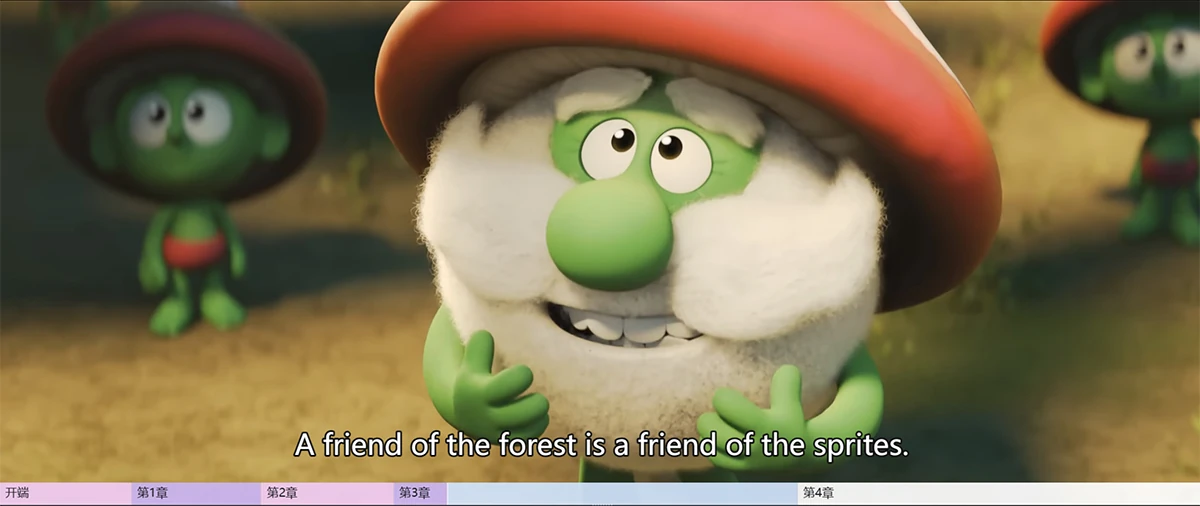
本演示截图取自 (CC) Blender Foundation | studio.blender.org 影片《Sprite Fright》,遵循 CC BY 1.0 许可。
如何导出带字幕的视频(👑 VIP 功能)
在韵词字幕中,点击轨道视图下方的 导出视频 按钮(或菜单 导出 > 导出视频文件),选好导出内容和格式,选择保存位置后开始导出,字幕或卡拉OK歌词就会直接压制进视频画面。
将字幕或卡拉OK歌词直接压制进视频,生成可直接播放的成品视频。和导出字幕文件相比,压制后的视频不依赖播放器加载字幕,上传到任何平台、在任何设备上播放,看到的都和预览画面一模一样。
打开导出面板
- 选择菜单 导出 > 导出视频文件或点击轨道视图下方的 导出视频 按钮,随后将打开视频导出面板(见图 8.7)。
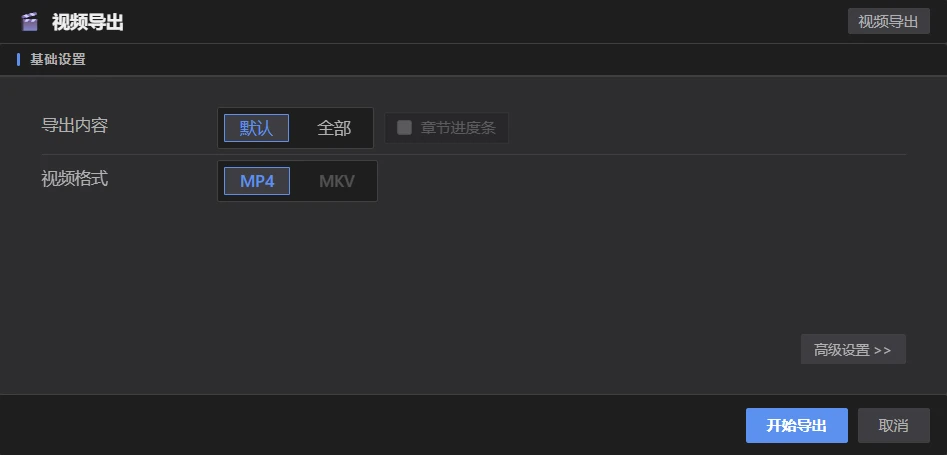
面板分为左侧的 基础设置 和右侧的 高级设置(点击 高级设置 >> 即可展开)。大多数情况下,只需要在基础设置里选好内容和格式就能直接导出。
如何导出:完整步骤
- 点击 导出视频 按钮(或菜单 导出 > 导出视频文件),打开导出面板。
- 设置参数:在基础设置中选好导出内容和视频格式;如有需要,点击 高级设置 >> 展开,调整压制类型、尺寸和码率。
- 选择保存位置:在"请选择导出的目标路径"对话框中确认文件名和保存路径。
- 开始输出,等待进度条完成后关闭面板。
结果:保存位置会生成一个带字幕(或卡拉OK歌词)的新视频文件,原视频不会被修改。
💡 导出时间取决于视频时长和电脑性能。选择硬字幕且不改变视频尺寸和码率时效率最高,压制时间一般不超过视频时长。
卡拉OK视频需要逐帧渲染,耗时约为视频时长的 1.5 ~ 2 倍,建议导出前多检查几遍,再全量导出。
参考:基础设置
导出内容:决定将哪些轨道的内容压制进视频。
- 默认:轨道视图中可见的轨道,隐藏的轨道不导出。想只导出原文、不要译文时,把翻译轨隐藏即可。
- 全部:字幕模式下的全部轨道(对话轨、翻译、注释轨)或卡拉OK模式下的歌词 A、歌词 B和动画特效。
- 仅字幕层:仅字幕层模式:将字幕渲染为透明背景的 MOV 文件,可叠加到任意视频轨道上使用。适合后期合成工作流,比如在 Premiere 中单独处理字幕层。
章节进度条:在视频中嵌入章节进度条(仅限 MP4 硬字幕)。勾选后,导出的视频下沿会显示章节分段、名称和播放进度条。
视频格式
- MP4:兼容性最佳,适合大多数场景。支持硬字幕和章节进度条。
- MKV:开放格式,支持软字幕流,文件体积更小。部分播放器不原生支持。
参考:高级设置
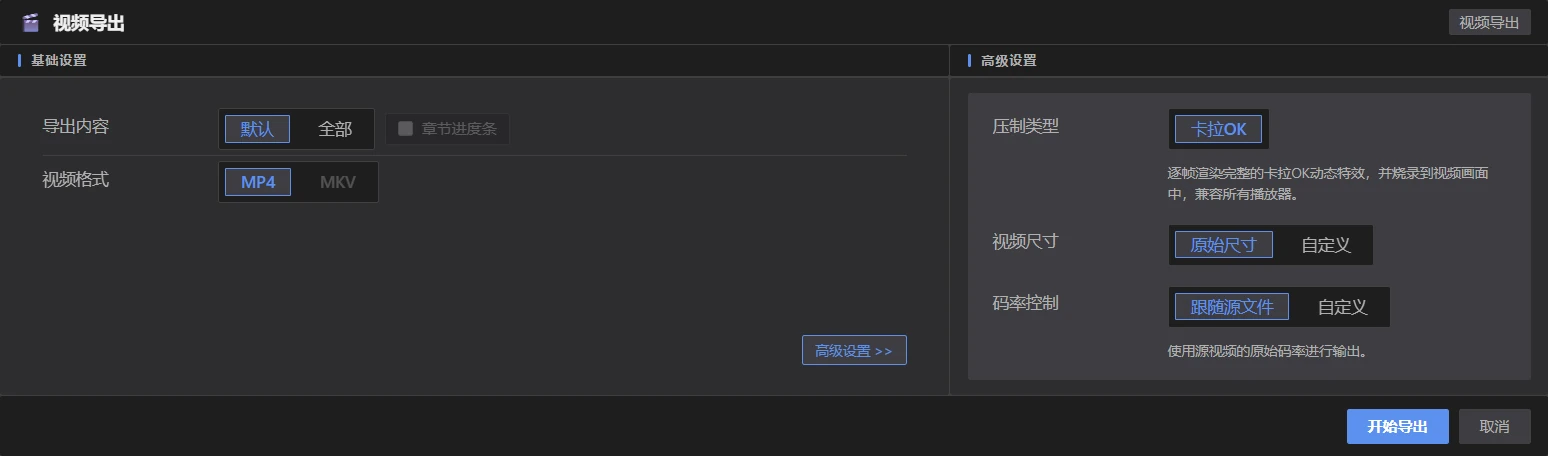
压制类型:三种压制方式的区别,在于字幕是"画"进画面里,还是作为单独的一层附在视频文件里。
- 硬字幕:将字幕永久烧录到视频画面中,兼容所有播放器。缺点是字幕无法关闭。
- 软字幕:字幕以独立流封装,可在播放时开关,仅限 MKV 格式。此模式不支持卡拉OK特效,字幕样式也取决于播放器的渲染能力。
- 卡拉OK:卡拉OK模式专用。逐帧渲染完整的卡拉OK动态特效,并烧录到视频画面中,兼容所有播放器。
视频尺寸
- 原始尺寸:保持与源视频相同的分辨率。
- 自定义:手动输入宽和高(像素)。请保持原始宽高比,否则画面会变形。
码率控制
- 跟随源文件:使用源视频的原始码率进行输出。(推荐,保持原始画质)
- 自定义:手动指定输出码率(kbps),可压缩文件体积。降低码率可以减小文件体积,但可能损失画质。例如 8 Mbps 应填写 8000。
常见问题
硬字幕和软字幕有什么区别,该选哪个?
硬字幕把字幕直接烧录进画面,在任何播放器和平台上都能显示,样式和预览完全一致,但观众无法关闭;软字幕把字幕作为单独的一层封装在视频文件里,观众可以开关,但不支持卡拉OK特效,样式也取决于播放器。上传到视频平台、发给别人观看时,一般选硬字幕。
导出的视频里只想要原文,不要译文,怎么办?
导出内容选 默认,然后在时间线上把翻译设为隐藏(点击轨道头上的 👁 按钮),隐藏的轨道不会被导出。
导出视频很慢,怎样加快?
选择硬字幕,并且不修改视频尺寸和码率时,导出效率最高,压制时间一般不超过视频时长。卡拉OK视频需要逐帧渲染,耗时约为视频时长的 1.5 ~ 2 倍,这是正常现象。
导出的视频文件太大,怎样减小?
在高级设置中把码率控制改为自定义,填一个比原视频小的数值(单位 kbps,例如 8 Mbps 填 8000),文件会变小,但画质也可能有所下降。也可以把视频尺寸改为较小的分辨率,注意保持原始宽高比。
能不能只导出字幕,再放到 Premiere 里合成?
可以。导出内容选择 仅字幕层,会导出透明背景的 MOV 字幕层,叠加到剪辑软件的视频轨道上即可。
MKV 格式的视频为什么在有些设备上打不开?
MKV 并不是所有播放器都原生支持。如果视频要发给别人或上传到平台,建议选择兼容性最好的 MP4 格式。
导出的视频里为什么没有章节进度条?
请检查三点:已经创建了章节;在 进度条样式 中开启了 显示;导出时勾选了章节进度条,并选择了 MP4 格式和硬字幕(章节进度条仅支持 MP4 硬字幕)。