
幫助與支援
遇到問題、想要升級,或需要換一台電腦繼續使用,都可以在這一章找到解決方法。軟體裡的這些入口都集中在選單 說明 中。
軟體教學
選擇選單 說明 > 軟體教學,即可開啟本手冊。
連線時會開啟官網上的線上手冊(http://www.shinesoft.cn/zh-TW/sublyric/manual/ );沒有網路時,則開啟軟體內建的離線版(PDF)。線上手冊會隨時更新,內容最新;離線版方便在沒有網路的環境中查閱。
檢查更新
選擇選單 說明 > 檢查更新,會開啟官網的下載頁面,可以在那裡查看並下載最新版本。新版本通常會帶來新功能和問題修正,建議定期檢查。
問題回饋
選擇選單 說明 > 意見反饋,會開啟官網的回饋頁面,可以在那裡提交使用時遇到的問題或建議。回饋時如果能附上軟體版本號、操作步驟和截圖,我們就能更快找出並解決問題。
關於軟體
選擇選單 說明 > 關於軟體,隨後會彈出關於面板(見圖 11.1),從中可以查看:
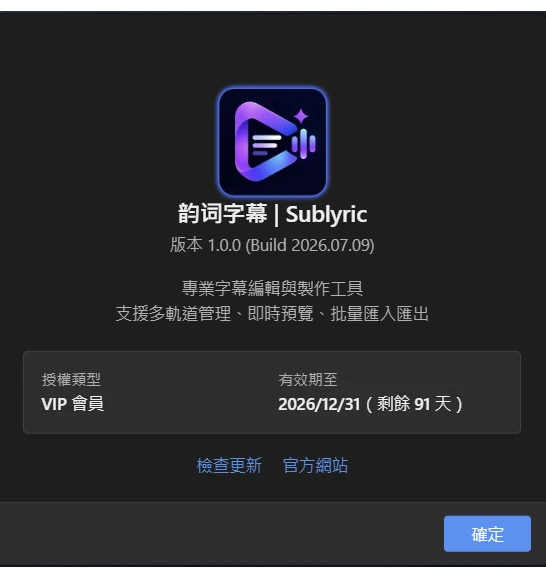
- 軟體版本與版本
- 授權類型(免費版、VIP 會員或專業版授權)
- 授權給與有效期至
- 官方網站、授權協議、隱私權政策等連結
如何開通 VIP 會員
在韻詞字幕中,點擊右上角的 登入 按鈕複製本機裝置碼,到官網購買頁面購買 VIP 並填寫裝置碼,取得啟用碼後貼回軟體,點擊 啟用 即可。
未啟用時,大部分功能都可以正常使用,包括字幕編輯、免費翻譯、SRT/WebVTT/Excel/純文字匯出、ASS 和 LRC 匯出等。
啟用 VIP 會員後,可以解鎖以下功能,把最花時間的聽寫、打軸、翻譯和壓製交給軟體處理:
- 影片轉錄(Whisper AI)
- 文字轉軸
- AI 翻譯(DeepSeek)
- 匯出影片(硬字幕 / 卡拉OK)
- Word 文件匯出
啟用步驟:
- 點擊右上角的 登入 按鈕,開啟 開通 VIP 會員 面板(見圖 11.2)。
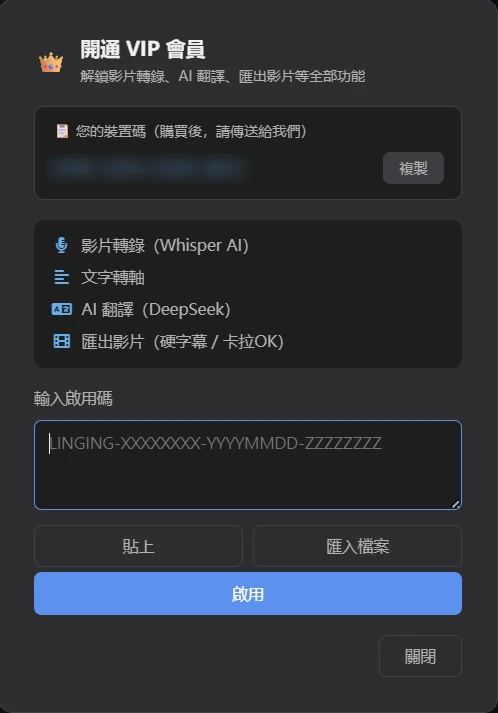
- 面板中會顯示本機的裝置碼,點擊 複製 複製。裝置碼是這台電腦的「身分證」,啟用碼會和它綁定。
- 開啟官網的下載與購買頁面,選擇適合你的版本購買 VIP,並在購買頁面上填寫剛才複製的裝置碼。
- 購買完成後取得啟用碼。回到軟體,在輸入啟用碼框中貼上(也可以點擊 貼上,或透過 匯入檔案 讀取授權檔案)。
- 點擊 啟用。啟用成功後,頂部會顯示剩餘天數。
結果:啟用成功後,上面列出的 VIP 功能即可使用。
如何把 VIP 轉移到新電腦
在韻詞字幕中,在舊電腦上選擇選單 說明 > 更換裝置,確認後會產生遷移憑證碼,再依提示到新電腦上完成啟用即可。
什麼時候用:換了新電腦、重灌了系統,或想把授權從辦公室的電腦移到家里的電腦。因為啟用碼與裝置綁定,需要先在舊電腦上「釋放」授權。
如需把 VIP 授權轉移到新電腦,選擇選單 說明 > 更換裝置,隨後會彈出更換裝置對話框(見圖 11.3):
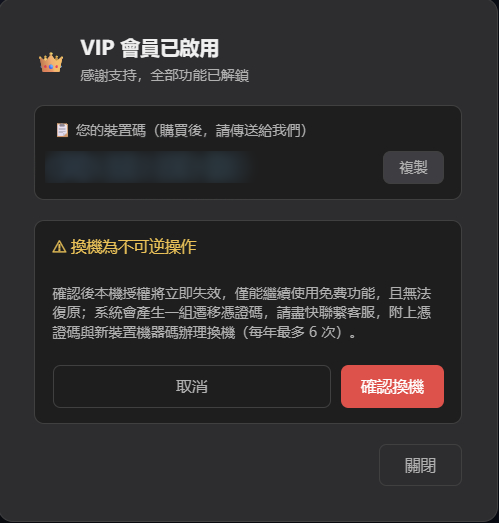
- 仔細閱讀警告:確認後本機授權將立即失效,僅能繼續使用免費功能,且無法復原;系統會產生一組遷移憑證碼,請盡快聯繫客服,附上憑證碼與新裝置機器碼辦理換機(每年最多 6 次)。
- 點擊 確認換機,本機隨即降級為免費版,並產生遷移憑證碼。
- 點擊複製憑證碼。請將此憑證碼連同新裝置的機器碼一起提交給客服,人工核實後為新裝置簽發授權。
⚠️ 換機為不可逆操作,請確認新裝置已準備就緒後再執行。
常見問題
不開通 VIP 能用哪些功能?
字幕編輯、免費翻譯,以及 SRT、WebVTT、Excel、純文字、ASS 和 LRC 匯出都可以免費使用。AI 語音轉錄、AI 文字轉軸、AI 翻譯、影片匯出和 Word 匯出需要開通 VIP。
啟用碼可以在幾台電腦上用?
啟用碼與購買時填寫的裝置碼綁定。需要換電腦時,先在舊電腦上透過 說明 > 更換裝置 釋放授權,再到新電腦上啟用。詳見如何把 VIP 轉移到新電腦。
怎麼查看 VIP 還剩多少天?
啟用成功後,軟體頂部會顯示剩餘天數;也可以選擇選單 說明 > 關於軟體,在關於面板中查看授權類型和到期時間。
手冊在沒有網路的時候能看嗎?
可以。選擇 說明 > 軟體教學 時,如果沒有網路,軟體會開啟內建的離線版手冊(PDF)。
遇到問題,怎麼聯絡我們?
選擇選單 說明 > 意見反饋,在官網的回饋頁面提交問題。附上軟體版本號(可在 關於軟體 中查看)、操作步驟和截圖,能幫助我們更快解決。