卡拉OK歌詞製作
卡拉OK字幕和普通字幕最大的不同,在於它不只是「什麼時候出現」,還要精確到「每個字什麼時候唱」:歌詞隨著演唱逐字變色、跳動、發光,觀眾一眼就知道唱到了哪裡。韻詞字幕把這件事拆成了清晰的幾步:
- 鋪歌詞:把歌詞放上歌詞軌道,並對齊每一句的起止時間。
- 對音節:把每一句細分到每個字(詞),讓高亮與演唱完全吻合。
- 選效果:從 51 個內建預設中挑選動畫和配色,再視需要微調。
- 排版面:設定單行或雙行顯示、雙語歌詞的位置。
- 加裝飾:在前奏、間奏加入倒數計時、花瓣飄落等場景動畫。
- 匯出:壓製成卡拉OK影片,或匯出 ASS / LRC 歌詞檔案。
想先完整體驗一遍,可以跟著快速上手:從一首歌到卡拉OK MV做一次,再回到這裡查看細節。
如何進入卡拉OK模式
在韻詞字幕中,點擊全域模式切換欄中的 卡拉OK 標籤,即可從預設的字幕編輯模式切換到卡拉OK製作模式(見圖 7.1)。
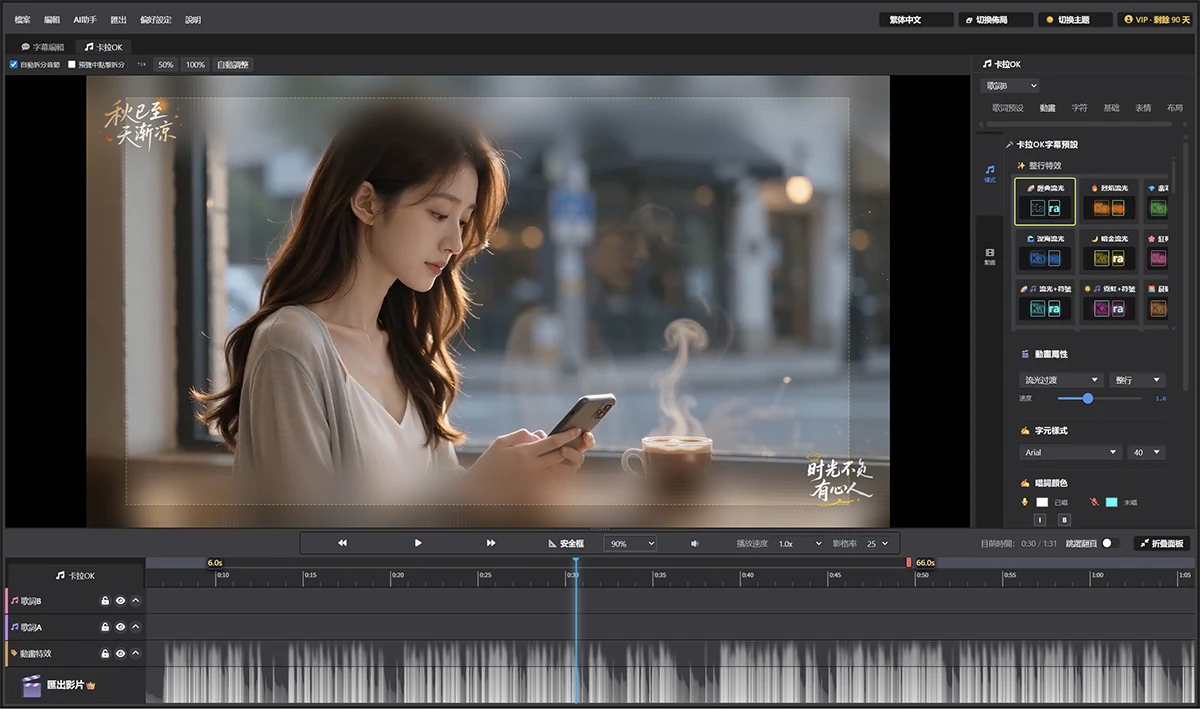
切換後,整個介面都會切換成專為卡拉OK設計的版面配置:
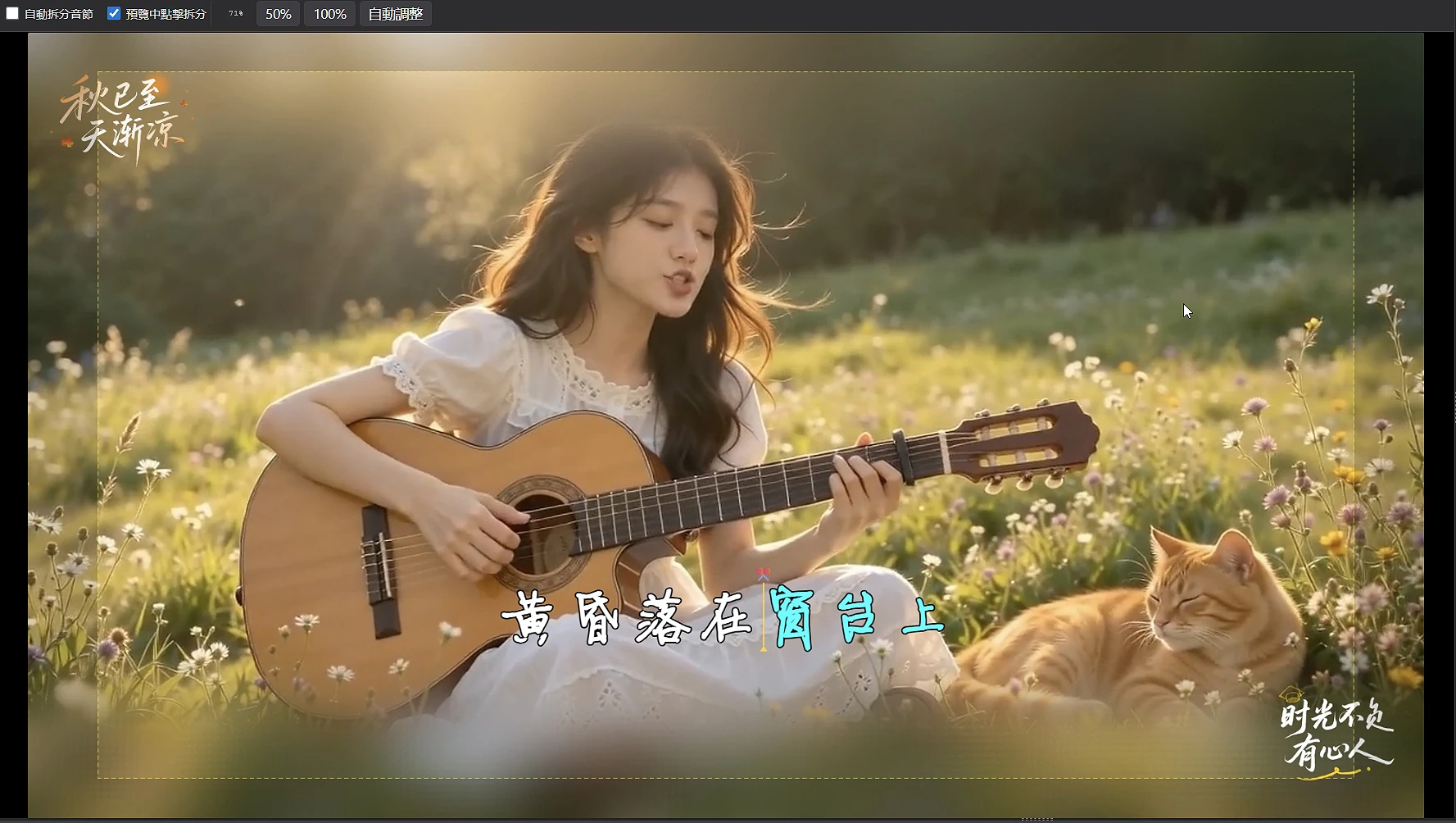
- 影片預覽區:畫面上的渲染方式從普通字幕切換為卡拉OK歌詞,樣式調整都能即時在預覽區看到效果。預覽工具列會出現 自動拆分音節 和 預覽中點擊拆分 兩個開關,它們決定音節如何拆分,後面會詳細介紹。

卡拉OK分頁
- 右側清單面板:自動切換到 卡拉OK 分頁,用於編輯目前歌詞軌道的全部樣式設定。面板較窄時,頂部會出現歌詞下拉式清單,用來選擇要編輯的軌道(見圖 2.12)。
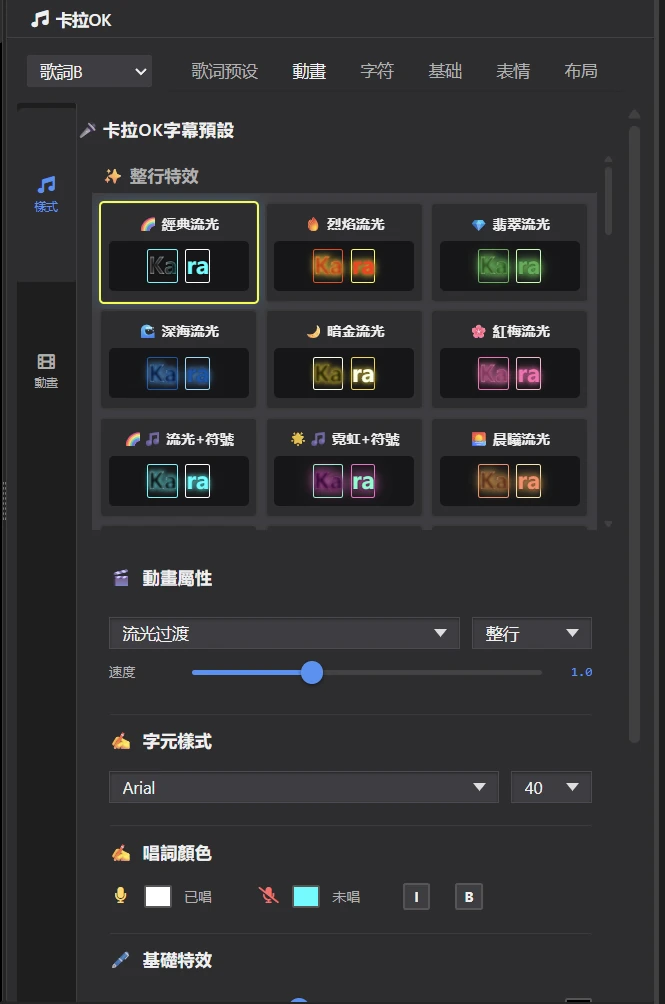
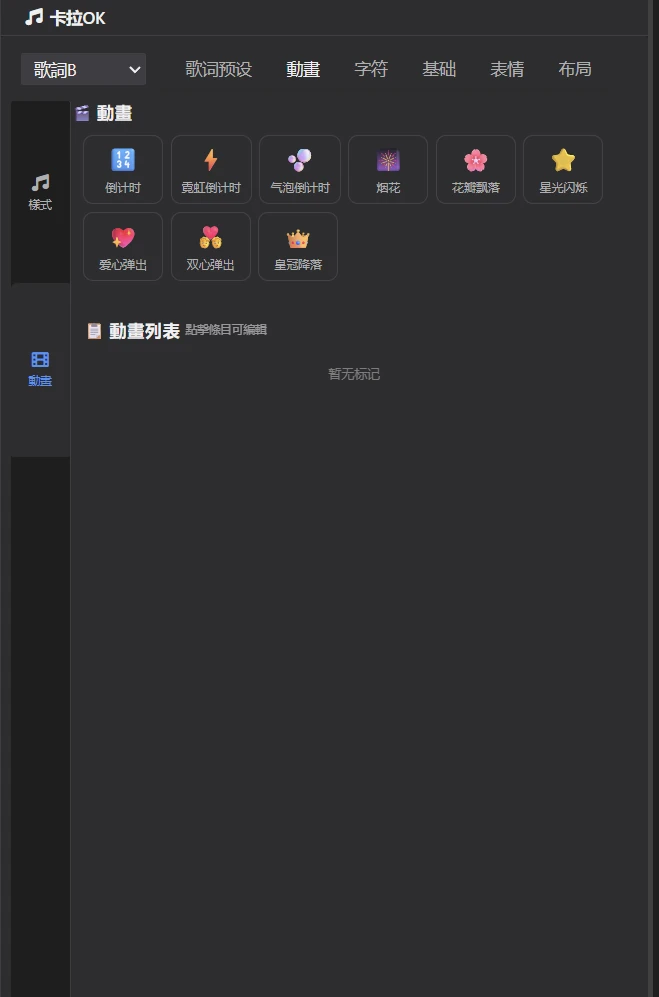
卡拉OK分頁左側有兩個垂直標籤,分別管理「歌詞本身」和「畫面裝飾」:
- 樣式:歌詞樣式特效,集中管理歌詞的預設、動畫、字元樣式、顏色、描邊、發光、陰影、Emoji 和佈局等參數,是製作卡拉OK效果的核心功能區,見圖 2.12。
- 動畫:場景動畫,用於製作倒數計時、花瓣飄落、愛心彈出等裝飾性效果。這些效果不依賴歌詞文字,作為獨立的畫面元素疊加顯示(見圖 2.13)。
| 歌詞樣式 | 動畫特效 |
|---|---|
|
 |
在直式影片佈局(見介面佈局)下,右側面板更寬,樣式和動畫兩個面板會同時顯示,不需要來回切換,見圖 7.6。
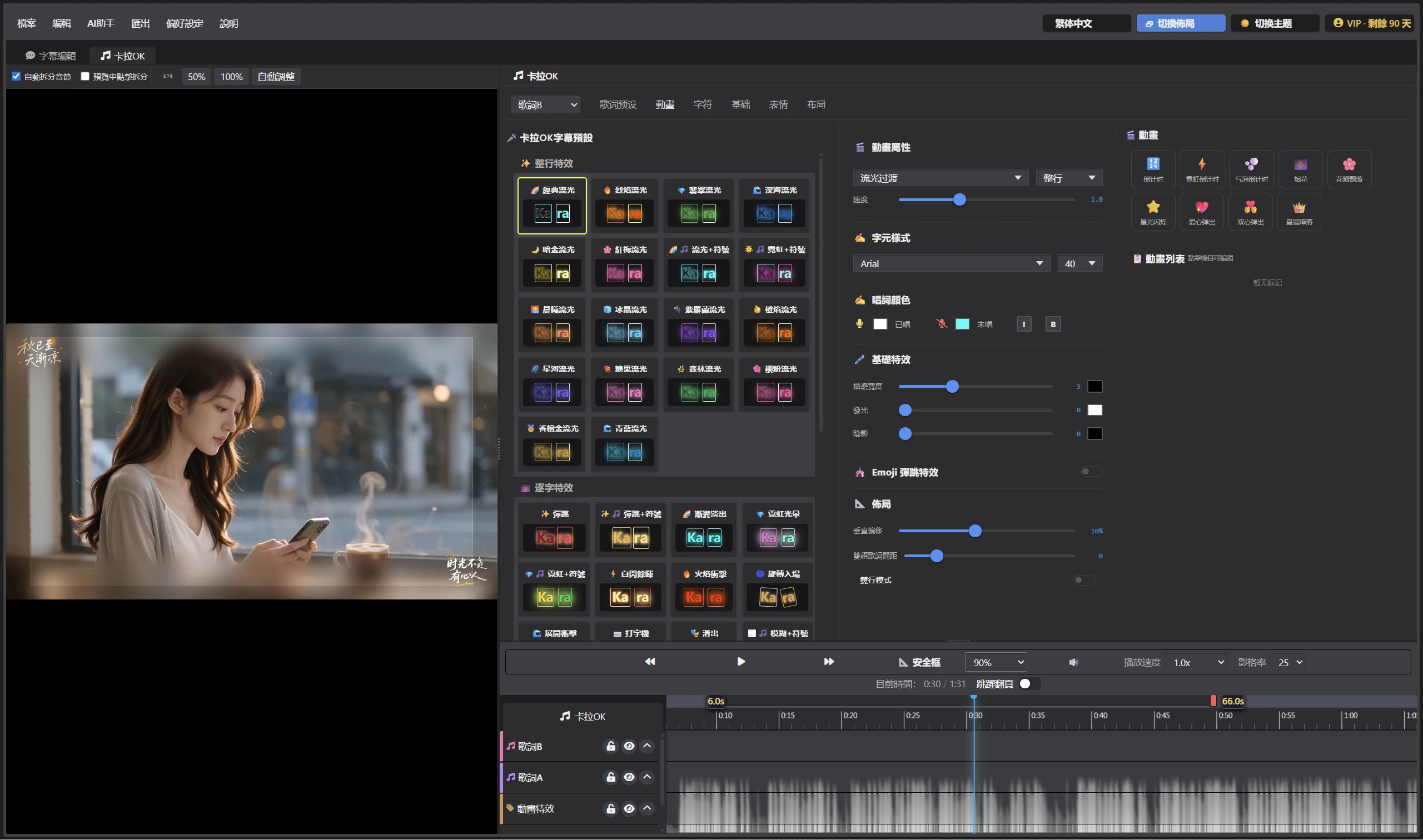
歌詞軌道介紹
卡拉OK模式下的軌道檢視中共有 3 條專屬軌道,各司其職:
- 歌詞A、歌詞B(粉色、紫色):存放每句歌詞的起止時間和每個音節的節拍資料,精確記錄每個字的演唱時間點,是卡拉OK效果的核心資料。通常只用一條歌詞軌即可;製作雙語歌詞(如國語和台語)時,可以把兩種語言分別放在兩條軌道上。
- 動畫特效(黃色):用於建立倒數計時、鮮花飄落、愛心飛出等畫面點綴動畫(見圖 7.7)。

如何建立歌詞
在韻詞字幕中,最省事的方法是用 檔案 > 開啟字幕、歌詞或文字 開啟帶時間的 LRC 歌詞檔案,每句歌詞的起止時間會自動讀入,軟體同時切換到卡拉OK模式。沒有 LRC 時,也可以從 SRT 字幕、純文字歌詞轉換,或者手動逐句輸入。
根據手上的歌詞素材,選擇對應的方法:
方法 1:匯入歌詞檔案(有 LRC 歌詞時首選)
選擇 檔案 > 開啟字幕、歌詞或文字,選擇 .lrc 歌詞檔案。時間碼會自動解析為每句歌詞的起止時間,軟體同時自動切換到卡拉OK模式。
方法 2:字幕檔案轉歌詞(已有 SRT 字幕時)
選擇 檔案 > 開啟字幕、歌詞或文字,選擇 .srt 字幕檔案,內容會先匯入對話軌。然後在對話軌的軌道標頭上點擊右鍵,選擇 複製到…(或 移動到…),再選擇目標歌詞軌道。
方法 3:匯入純文字歌詞(只有歌詞文字時)
參照匯入已有文稿:先匯入歌詞文字,選定一條歌詞軌道後按 F 鍵進入建立模式,逐條設定歌詞的起止時間。歌詞較多時,也可以用 AI 文字轉軸自動對齊。
方法 4:手動逐條輸入
參照手動從零建立字幕:選定歌詞軌道,按 F 鍵進入建立模式,在歌詞軌道上設定起止時間後輸入歌詞文字。
如何對齊每一句歌詞的起止時間
在韻詞字幕中,拖曳時間軸上歌詞條的左側控點可以調整整句的起點;拖曳右側控點可以調整終點,按住 Ctrl 再拖曳右側控點,則會按比例縮放整句裡每個字的時長。
精確對齊每句歌詞的起止時間,這一點非常重要:後面每個字的高亮時間都是在整句的基礎上細分出來的,整句對不準,逐字效果再精細也會顯得「搶拍」或「拖拍」。建議先把每一句都對齊,再去處理音節。
-
拖曳歌詞條左側控點,調整整句歌詞的起點時間。(見圖 7.8)

圖 7.8 移動歌詞條的起點 -
拖曳右側控點,預設只延長或縮短最後一個音節的時長,前面的音節不變。適合歌手把句尾拖長音的情況。(見圖 7.9)
-
按住
Ctrl鍵拖曳右側控點,則按現有各音節的時長比例整體縮放整句歌詞。適合整句的節奏都對、只是整體偏快或偏慢的情況。
圖 7.9 拖曳調整歌詞條長度
音節的拆分與精修
「音節」就是歌詞裡逐個高亮的最小單位。音節拆得越準,高亮和演唱就貼合得越緊,這是卡拉OK效果好不好看的關鍵。
自動拆分音節
當預覽工具列中的 自動拆分音節 開啟時,輸入的歌詞會按音節數平均分配整句的時長,替每個字(詞)設好初步的時間,方便您之後再逐一微調。
中文、日文、韓文:每個字是一個音節。
英文、法文、西班牙文等:以空格為界,每個單字是一個音節,標點跟隨相鄰的單字一起高亮,不單獨佔用時間。例如 "Hello, World!" 分為 "Hello," 和 "World!" 兩個音節。
平均分配只是一個起點:歌手唱歌有快有慢、有長音也有連音,大多數句子還需要按實際演唱微調。
當 自動拆分音節 關閉時,整句歌詞只會作為一個音節,時長等於整句時長,方便您之後在播放過程中逐一切分音節,適合邊聽邊「打點」的工作方式(參見在預覽畫面中分割音節)。
修改歌詞文字後重建音節時,也會根據此選項決定是否自動拆分音節。
如何在預覽畫面上邊聽邊拆分音節
在韻詞字幕中,關閉 自動拆分音節、開啟 預覽中點擊拆分 後播放影片,每唱到下一個字時,在畫面上對應的文字之間點擊一下,就會以目前播放時間為分割點切出一個音節。
這是最快的音節拆分方式:耳朵聽、手點擊,一遍播放下來,整首歌的音節就大致拆好了。
- 播放影片,畫面上的歌詞行中會出現一個帶 ✂️ 的黃色分割候選標記。
- 移動滑鼠即可隨時移動分割標記,標記會自動吸附到最近的字(詞)邊界。
- 播放到兩個音節的轉換點時,在對應的文字之間點擊,就會以目前播放頭的時間為分割點,在候選標記所在的字處切分音節。
- 重複上述步驟,直到目前這句歌詞全部完成。
- 繼續處理下一句,直到完成全部歌詞的音節拆分。
- 此方式只在單行歌詞模式下有效(雙行模式開啟時無效)。
- 只能切分播放頭目前所在的那句歌詞。
- 如需移動拆分的時間點或合併音節,請在時間軸檢視中處理。
💡 跟不上節奏時,可以把播放速度調慢到 0.75x 或 0.5x 再點,準確度會高很多。
如何在時間軸上拆分、合併和微調音節
在韻詞字幕的時間軸上,點擊歌詞條裡兩個字之間可以拆分音節,拖曳淺色分割線可以調整音節時長,雙擊分割線可以把前後兩個音節合併。
適合對預覽畫面上拆好的音節做精修,或者處理快歌、連音這類需要細調的地方:
- 播放影片,在播放指示線到達下一個音節(字)的時間點時,暫停播放。
- 視需要操作:
- 在兩個字(單字)之間點擊:在點擊的字元處把一個音節分成兩個。
- 拖曳淺色的分割線:調整音節的時長。
- 雙擊淺色的音節分割條:可將分割線前後兩個音節合併為一個。
- 重複上述步驟,直到目前這句歌詞全部完成。
- 繼續處理下一句,直到完成全部歌詞的音節精修。
💡 先放大時間軸(按
D或=鍵),音節之間的分割線會更容易拖準。
如何修改歌詞文字
當播放指示線位於某句歌詞上方(或點擊歌詞條的左、右控點選取歌詞)時,按 Enter 鍵,即可輸入新的歌詞。
⚠️ 更改歌詞文字後,原有的音節設定會被重設!請先把歌詞文字確定下來,再微調音節時長。
如何設定卡拉OK效果
在韻詞字幕中,切換到卡拉OK分頁的 樣式,先在 卡拉OK字幕預設 區點擊一個預設,再視需要調整動畫、字元樣式、顏色和 Emoji 裝飾,所有改動都會即時顯示在預覽畫面上。
選擇預設
預設是快速上手的起點:每個預設都已經搭配好了動畫、配色和特效,點一下就能得到完整的效果,再在此基礎上微調,比從零設定快得多。卡拉OK分頁頂部的 卡拉OK字幕預設 區共有 51 個內建預設,分為 ✨ 整行特效(18 個)和 🎆 逐字特效(33 個)兩組。
點擊任一預設卡片,卡片邊框會醒目顯示,影片預覽區也會即時更新效果。切換預設會覆蓋動畫、顏色、描邊、發光、陰影和 Emoji 等參數,但不會改變您已選擇的字型。
整行特效
整行歌詞作為一個整體,從「未唱色」向「已唱色」漸層過渡。漸層起點隨播放進度從左向右移動,如同光束掃過整行文字,視覺連貫流暢,適合旋律優美的歌曲(見圖 7.11)。
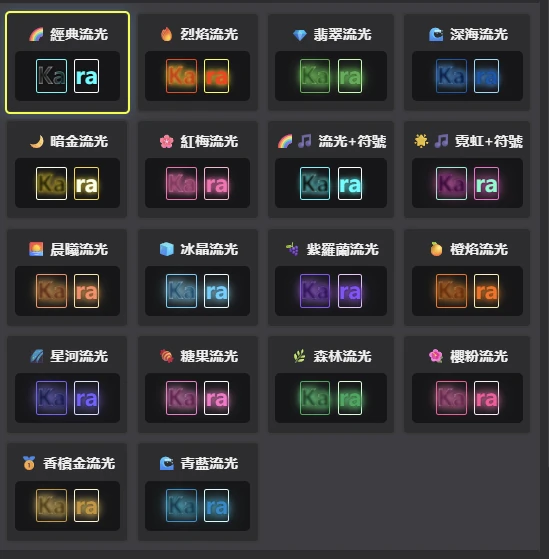
| 預設 | 動畫類型 | 裝飾 |
|---|---|---|
| 🌈 經典流光 | 流光過渡 | — |
| 🔥 烈焰流光 | 流光過渡 | — |
| 💎 翡翠流光 | 流光過渡 | — |
| 🌊 深海流光 | 流光過渡 | — |
| 🌙 暗金流光 | 流光過渡 | — |
| 🌸 紅梅流光 | 流光過渡 | — |
| 🌈🎵 流光+符號 | 流光過渡 | 🎵 彈跳 |
| 🌟🎵 霓虹+符號 | 流光過渡 | ✨️ 彈跳 |
| 🌅 晨曦流光 | 流光過渡 | — |
| 🧊 冰晶流光 | 流光過渡 | — |
| 🍇 紫羅蘭流光 | 流光過渡 | — |
| 🍊 橙焰流光 | 流光過渡 | — |
| 🌌 星河流光 | 流光過渡 | — |
| 🍬 糖果流光 | 流光過渡 | — |
| 🌿 森林流光 | 流光過渡 | — |
| 🌺 櫻粉流光 | 流光過渡 | — |
| 🥇 香檳金流光 | 流光過渡 | — |
| 🌊 青藍流光 | 流光過渡 | — |
逐字特效
每個字獨立觸發動畫:播放進度到達某個字的演唱時間點時,該字立即執行動畫(彈跳、發光、旋轉等),其他字保持未唱狀態。比整行特效更精細,更有節奏層次感,適合節奏明快的流行歌、舞曲和饒舌(見圖 7.12)。
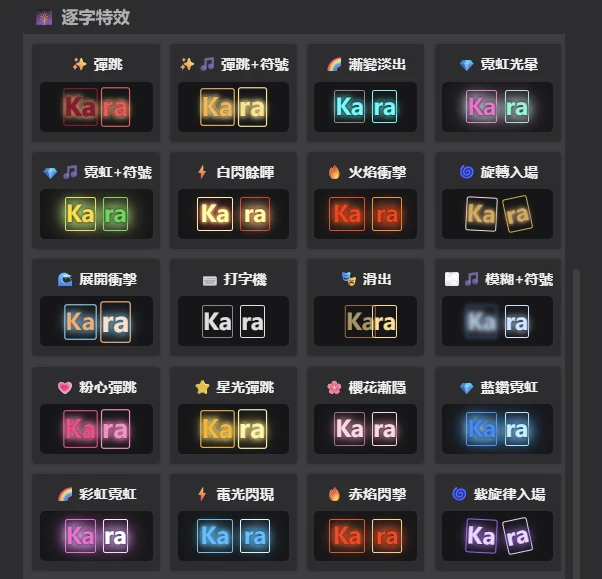
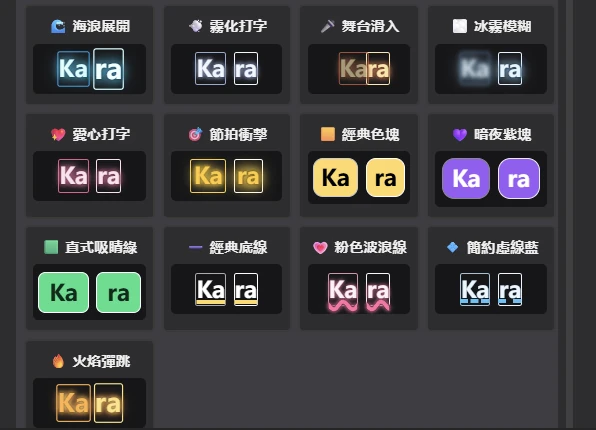
| 預設 | 動畫類型 | 裝飾 |
|---|---|---|
| ✨️ 彈跳 | 彈跳(Bounce) | — |
| ✨️🎵 彈跳+符號 | 彈跳(Bounce) | 🎵 彈跳 |
| 🌈 漸變淡出 | 漸變淡出(Fade) | — |
| 💎 霓虹光暈 | 霓虹光暈(Glow) | — |
| 💎🎵 霓虹+符號 | 霓虹光暈(Glow) | ✨️ 彈跳 |
| ⚡️ 白閃餘暉 | 白閃餘暉(Flash) | — |
| 🔥 火焰衝擊 | 白閃餘暉(Flash) | — |
| 🌀 旋轉入場 | 旋轉入場(Spin) | — |
| 🌊 展開衝擊 | 展開衝擊(Wave) | — |
| ⌨️ 打字機 | 打字機(Typewriter) | — |
| 🎭 滑出 | 滑出(Slide) | — |
| 🌫️🎵 模糊+符號 | 模糊消失(BlurOut) | 💫 彈跳 |
| 💗 粉心彈跳 | 彈跳(Bounce) | 💗 彈跳 |
| ⭐ 星光彈跳 | 彈跳(Bounce) | ⭐️ 彈跳 |
| 🌸 櫻花漸隱 | 漸變淡出(Fade) | 🌸 彈跳 |
| 💎 藍鑽霓虹 | 霓虹光暈(Glow) | 💎 彈跳 |
| 🌈 彩虹霓虹 | 霓虹光暈(Glow) | 🌈 彈跳 |
| ⚡️ 電光閃現 | 白閃餘暉(Flash) | ⚡️ 彈跳 |
| 🔥 赤焰閃擊 | 白閃餘暉(Flash) | 🔥 彈跳 |
| 🌀 紫旋律入場 | 旋轉入場(Spin) | 💫 彈跳 |
| 🌊 海浪展開 | 展開衝擊(Wave) | 🌊 彈跳 |
| 💨 霧化打字 | 打字機(Typewriter) | 💨 彈跳 |
| 🎤 舞台滑入 | 滑出(Slide) | 🎤 彈跳 |
| 🌫️ 冰霧模糊 | 模糊消失(BlurOut) | ❄️ 彈跳 |
| 💖 愛心打字 | 打字機(Typewriter) | 💖 彈跳 |
| 🎯 節拍衝擊 | 白閃餘暉(Flash) | 🎯 彈跳 |
| 🟨 經典色塊 | 色塊高亮(HighlightBox) | — |
| 💜 暗夜紫塊 | 色塊高亮(HighlightBox) | — |
| 🟩 直式吸睛綠 | 色塊高亮(HighlightBox) | — |
| ➖ 經典底線 | 底線高亮(Underline) | — |
| 💗 粉色波浪線 | 底線高亮(Underline) | — |
| 💠 簡約虛線藍 | 底線高亮(Underline) | — |
| 🔥 火焰彈跳 | 彈跳(Bounce) | PNG 貼紙 |
「裝飾」一欄表示該預設已內建開啟 Emoji 彈跳特效,選用後仍可在下方關閉或更換符號。
動畫屬性
選定預設後,可以在 動畫屬性 中進一步調整(見圖 7.14):
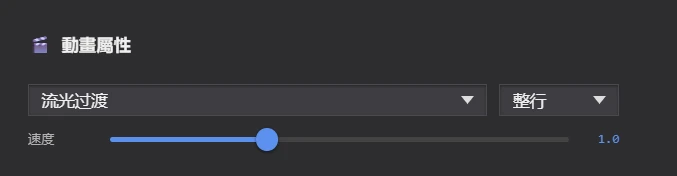
動畫類型
- 整行:流光過渡
- 逐字:彈跳(Bounce)、漸變淡出(Fade)、霓虹光暈(Glow)、白閃餘暉(Flash)、旋轉入場(Spin)、展開衝擊(Wave)、打字機(Typewriter)、滑出(Slide)、模糊消失(BlurOut)、色塊高亮(HighlightBox)、底線高亮(Underline)
渲染模式:整行渲染 或 逐字渲染。選擇動畫類型時會自動切換到符合的渲染模式,也可以手動修改。
速度:範圍 0.5 ~ 2.0,級距 0.1,控制所有動畫的整體速度。
| 係數範圍 | 速度感受 | 動畫表現 | 適用場景 |
|---|---|---|---|
| 0.5 ~ 0.8 | 慢速·柔和 | 動畫過渡時間拉長,運動舒緩 | 抒情慢歌、深情段落 |
| 0.9 ~ 1.1 | 標準速度 | 保持預設的原始節奏(預設 1.0) | 大多數歌曲 |
| 1.2 ~ 1.6 | 快速·勁爆 | 動畫時間壓縮,運動乾脆利落 | 快節奏歌曲、副歌高潮 |
| 1.7 ~ 2.0 | 極速·激烈 | 動畫極快,衝擊感強 | 極速搖滾、饒舌 |
速度係數最好配合歌曲的 BPM(每分鐘節拍數)調整:快歌用較高的係數,慢歌用較低的係數,讓動畫節奏與音樂保持協調。
高亮參數(僅在選擇色塊高亮時顯示):色塊顏色、高亮時文字顏色、圓角(0 ~ 20)、寬度(0 ~ 20)、高度(0 ~ 12)。
底線參數(僅在選擇底線高亮時顯示):線型(直線 / 波浪線 / 虛線)、底線顏色、粗細(1 ~ 12)、偏移(-20 ~ 20)。
字元樣式
字型、字級和顏色決定了歌詞的「性格」:圓潤的字型適合可愛、輕快的歌,粗壯的字型更有力量感。
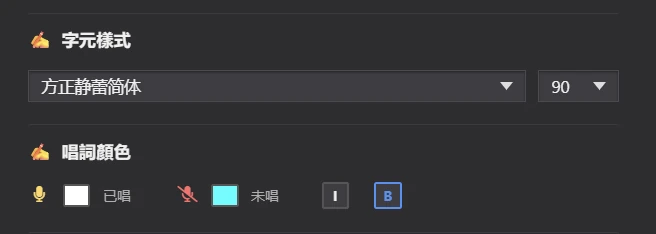
- 字型:從下拉式清單中選擇字型,可載入本機安裝的字型。
- 字級:12 ~ 120。
- 唱詞顏色:已唱顏色為已演唱部分的顏色,未唱顏色為尚未演唱部分的顏色。
- 加粗(B)/ 斜體(I):粗體讓文字更醒目;斜體讓文字向右傾斜,增加動感。
基礎特效
描邊、發光和陰影能讓歌詞從畫面中「跳」出來,在任何背景上都清晰可讀。
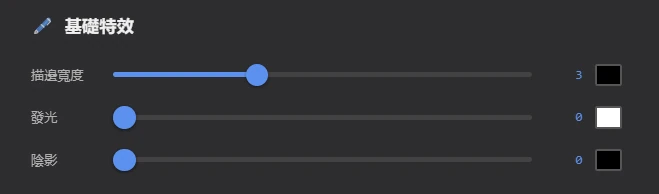
- 描邊寬度(0 ~ 6)和邊框顏色:為文字加上輪廓線,提高可讀性。
- 發光(0 ~ 30)和發光顏色:0 表示關閉,數值越大光暈越明顯。
- 陰影(0 ~ 20)和陰影顏色:增加立體感。
配色技巧
- 已唱色與未唱色建議使用同色系不同明度(如淺藍 → 深藍)或鄰近色(如黃 → 橙),過渡更自然。
- 高對比組合(如白 → 黑、黃 → 紫)視覺更強烈,適合快歌;低對比組合(如粉 → 玫瑰紅)更柔和,適合慢歌。
- 描邊顏色應與文字顏色和背景都形成足夠對比,確保歌詞在任何畫面上都清晰可讀。
- 發光和陰影可以疊加使用,但不要過度,以免影響可讀性。
Emoji 彈跳特效
開啟 Emoji 彈跳特效 開關後,可以在歌詞上方新增跳動的 Emoji 裝飾:Emoji 會跟著演唱進度從一個字跳到下一個字,像一個小指揮棒一樣帶著觀眾唱,讓畫面更有活力(見圖 7.17)。
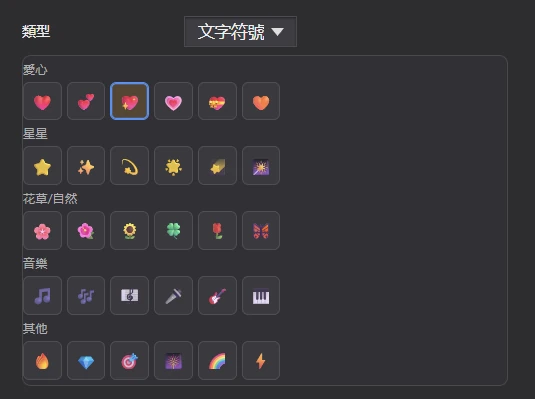
類型:文字符號或PNG貼紙,二選一。
文字符號提供五個分類,可以按歌曲的情緒來選:
| 分類 | 包含符號 | 裝飾氛圍 | 典型用途 |
|---|---|---|---|
| 愛心 | ❤️ 💕 💖 💗 💝 🧡 | 浪漫、溫馨、甜蜜 | 情歌、戀愛主題 |
| 星星 | ⭐ ✨ 💫 🌟 🌠 🎇 | 夢幻、閃耀、璀璨 | 晚會、慶典歌曲 |
| 花草/自然 | 🌸 🌺 🌻 🍀 🌹 🦋 | 清新、自然、生機 | 民謠、自然主題 |
| 音樂 | 🎵 🎶 🎼 🎤 🎸 🎹 | 音樂感、節奏、活力 | 各類音樂影片 |
| 其他 | 🔥 💎 🎯 🎆 🌈 ⚡ | 激情、力量、多彩 | 搖滾、電子、派對 |
選擇 PNG貼紙 時,可從以下 6 種貼紙中選擇:心形、星星、音符、火焰、閃光、花朵。將滑鼠懸停在貼紙按鈕上,可以看到它的名稱(見圖 7.18)。
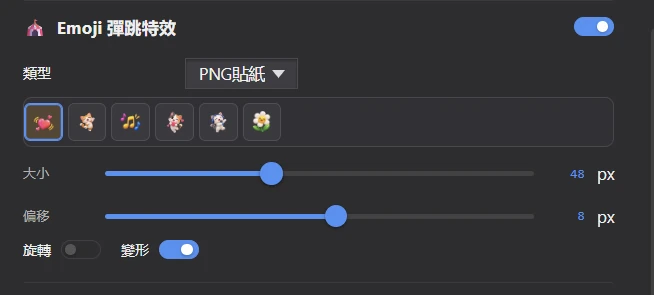
參數調整
- 大小(16 ~ 100 px):Emoji 的顯示尺寸。
- 弧高(0 ~ 100 px,僅逐字模式):Emoji 跳動的拋物線高度,0 表示不跳動。
- 偏移(-100 ~ 100 px):Emoji 與文字之間的距離。
- 旋轉 / 變形:跳動時是否旋轉、是否產生擠壓變形。
如何設定歌詞在畫面中的排版
在韻詞字幕中,在 佈局 區可以調整歌詞的垂直位置、兩條歌詞軌的間距,並開啟 雙行模式,讓畫面同時顯示正在唱的一句和下一句。
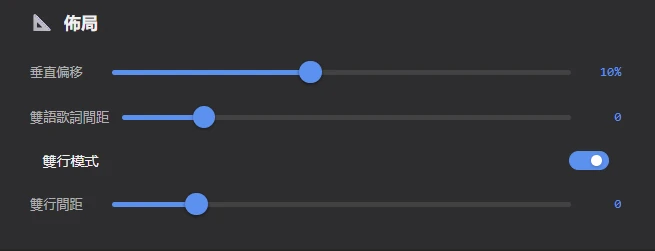
- 垂直偏移(-20 ~ 50):調整歌詞的垂直位置。
- 雙語歌詞間距(-20 ~ 100):兩條歌詞軌都有內容時,調整歌詞A與歌詞B之間的垂直間距。
- 雙行模式:關閉時,畫面上同一時刻只顯示正在演唱的一行歌詞(雙語時為兩條軌道各一行,上行為歌詞B,下行為歌詞A)。開啟後分為交錯的兩行,同時顯示正在演唱的歌詞和預備的下一句(見圖 7.21、圖 7.22)。KTV 裡常見的就是這種顯示方式:觀眾唱這一句時,已經能看到下一句,不會接不上。
- 雙行間距(-20 ~ 100,僅在開啟雙行模式後出現):調整同一軌道內前、後兩句歌詞之間的間距。

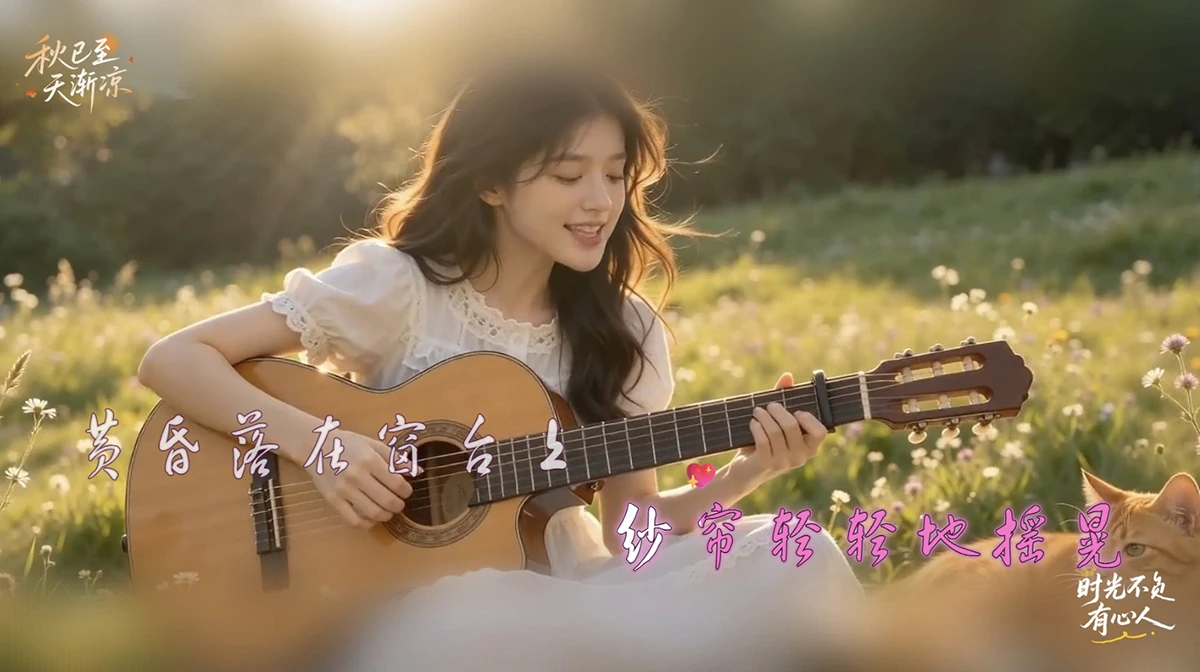
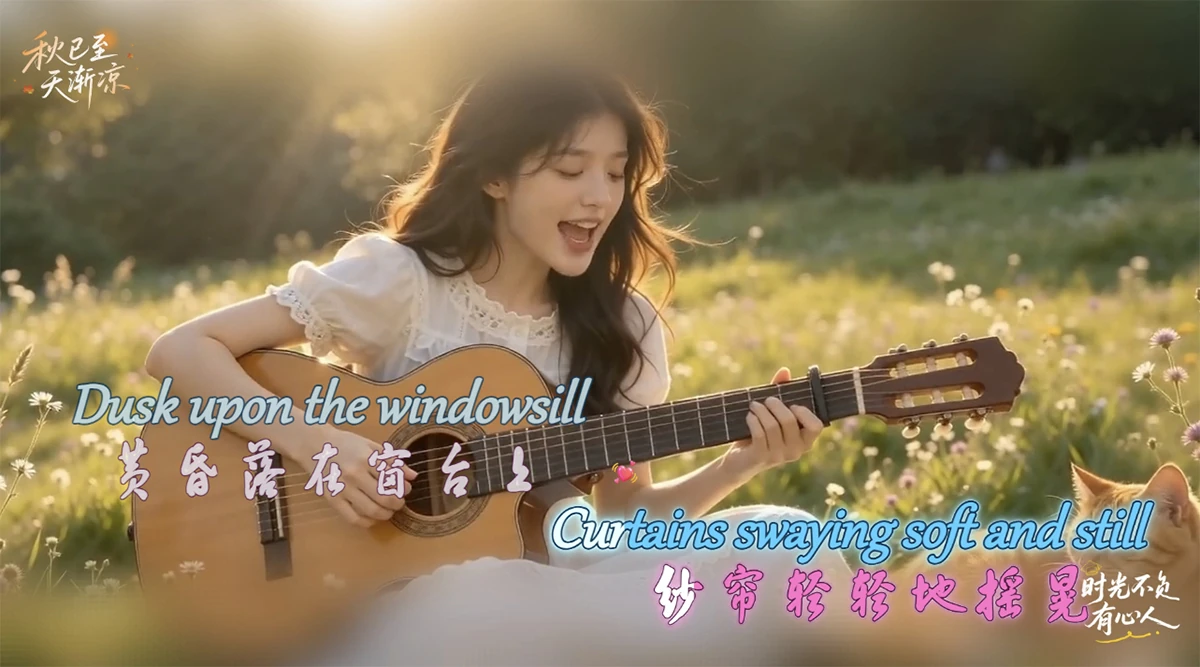
雙語歌詞可用於英文 + 中文、中文 + 外文、粵語 + 國語、注音 + 歌詞等多種場景。
用 N 鍵新增段落
雙行模式下,歌詞交替顯示在畫面左側(A 槽)和右側(B 槽)的兩個位置。選取某句歌詞後按 N 鍵,會從這一句開始新增一個段落,並重新安排顯示位置:
- 新段落有 2 句及以上歌詞時,保證從左側的 A 槽開始顯示。
- 新段落只有 1 句歌詞時,這一句置中顯示。
常見用法:
- 第一段歌詞的條數為奇數時,第二段的首句預設會落在右側。選取第二段首句後按
N鍵,即可讓它從左側開始。 - 歌曲最後一句單獨落在左側時,選取它後按
N鍵,使其單獨成段並置中顯示。
💡 每段主歌、副歌的第一句都按一次
N,整首歌的版面會整齊許多,觀眾也更容易察覺段落的變化。
如何插入倒數計時、愛心等場景動畫
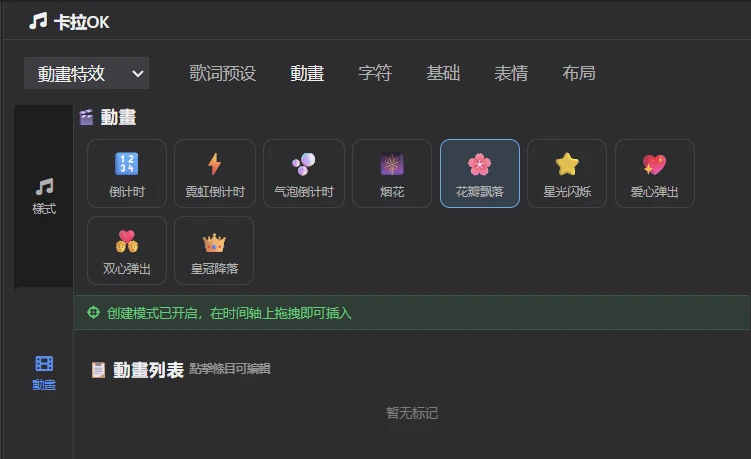
在韻詞字幕中,選取動畫特效,按 F 鍵進入建立模式,在 動畫 面板的 動畫 區選好動畫,再在時間軸上拖出它出現的時段,點擊 確認建立 即可。
軟體內建了倒數計時、愛心彈出、鮮花飄落、皇冠等場景動畫,可以輕鬆為卡拉OK影片增加畫面特效。例如在前奏結束前加一個倒數計時,提醒觀眾準備開口;在副歌加上花瓣飄落,烘托氣氛:
- 在卡拉OK模式下選取動畫特效,在卡拉OK分頁中點開 動畫 面板。
- 按
F鍵進入建立模式,在 動畫 區選擇需要的動畫(見圖 7.23)。
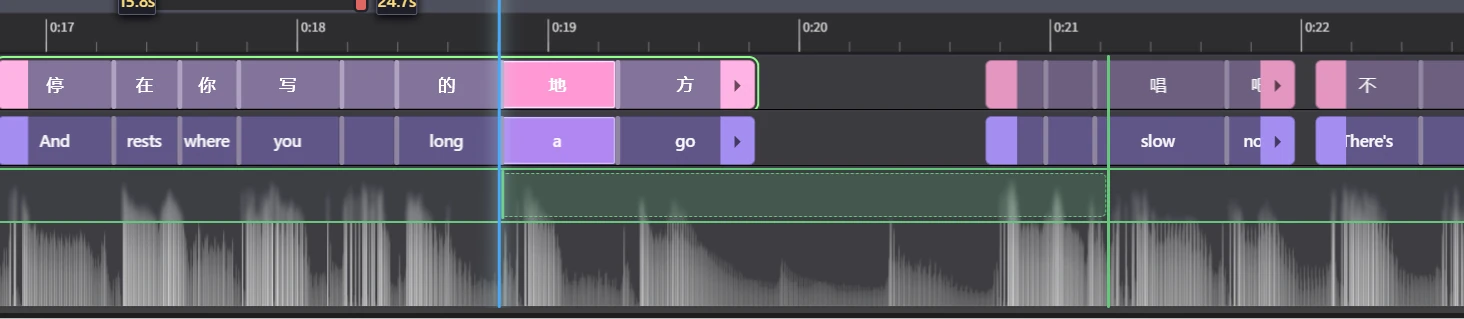
- 在軌道檢視中點擊並拖曳,設定動畫的開始和結束時間(見圖 7.24)。
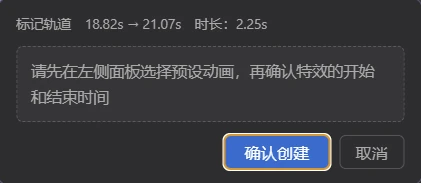
- 在跳出的對話框中點擊 確認建立(見圖 7.25)。
結果:已建立的動畫會出現在 動畫列表 中(點擊條目可編輯)。選取條目後可以調整大小(24 ~ 160)、水平位置(0 ~ 100)和垂直位置(0 ~ 100),也可以點擊右側的刪除按鈕刪除。
如何匯出 ASS 卡拉OK歌詞
在韻詞字幕中,選擇選單 匯出 > 匯出卡拉OK歌詞(ASS),選擇要匯出的軌道並確認儲存位置,即可得到保留逐字高亮效果的 ASS 歌詞檔案。
ASS(Advanced SubStation Alpha)是卡拉OK歌詞的標準格式,能保留大部分特效資訊。如果不想把歌詞壓進影片,而是希望在播放器裡外掛歌詞,或者交給其他軟體繼續加工,就匯出 ASS:
- 確認已完成卡拉OK樣式設定和歌詞編輯。
- 選擇選單 匯出 > 匯出卡拉OK歌詞(ASS)。
- 在 🎤 匯出 ASS 卡拉OK字幕 對話框中,選擇要匯出的歌詞軌道;也可以勾選 📦 全部匯出(每軌單獨產生一個 .ass 檔案)。
- 選擇儲存路徑,確認匯出。
匯出的 ASS 檔案包含:
- Style 區段:字型、顏色、描邊、發光、陰影、動畫類型等樣式參數。
- Events 區段:每句歌詞的時間碼,逐字進度用
{\k}標籤編碼。
匯出格式:ASS v4.00+,包含卡拉OK動畫標籤,可直接用於 Aegisub / PotPlayer 等播放器。
⚠️ 如果在 PotPlayer、VLC 等播放器中看不到卡拉OK高亮,請先檢查播放器是否開啟了字幕顯示。建議使用 MPV 播放器載入 ASS 卡拉OK歌詞。
💡 想讓卡拉OK效果在任何裝置、任何播放器上都完全一樣,請直接匯出卡拉OK影片,見匯出影片檔案。
如何匯出 LRC 歌詞
在韻詞字幕中,選擇選單 匯出 > 匯出 LRC 歌詞檔案,即可把歌詞匯出為 LRC 歌詞檔案,不需要設定任何選項。LRC 是音樂播放器最常用的歌詞格式,適合為歌曲搭配同步歌詞。
- 只匯出可見的歌詞軌道。兩條歌詞軌道都可見時,會合併成一個檔案,按每句的開始時間排列。
- LRC 檔案只記錄每句歌詞的開始時間,不包含逐字(音節)時間。需要保留逐字效果時,請匯出 ASS。
常見問題
卡拉OK高亮總是比歌聲快一點或慢一點,怎麼辦?
先檢查整句的起止時間是否對齊:拖曳歌詞條左側控點對準這句開始唱的位置。整句對齊後,再逐字調整音節分割線。如果整句的節奏都對、只是整體偏快或偏慢,按住 Ctrl 拖曳右側控點,可以按比例縮放整句。詳見如何對齊每一句歌詞的起止時間。
修改了一句歌詞的文字,之前拆好的音節怎麼沒了?
更改歌詞文字後,這一句原有的音節設定會被重設。建議先把歌詞文字全部校對好,再開始拆分和微調音節。
在預覽畫面上點擊拆分音節沒有反應?
請檢查三點:預覽中點擊拆分是否已開啟;雙行模式是否關閉(此方式只在單行歌詞模式下有效);播放頭是否正停在要拆分的那句歌詞上。詳見如何在預覽畫面上邊聽邊拆分音節。
雙行模式下,某一段的第一句跑到了右邊,怎麼讓它從左邊開始?
選取這一句,按 N 鍵新增段落,它就會從左側的 A 槽開始顯示。詳見用 N 鍵新增段落。
整行特效和逐字特效該怎麼選?
整行特效像一道光束掃過整句歌詞,過渡連貫,適合旋律優美的抒情歌;逐字特效讓每個字單獨跳動、發光,節奏感更強,適合流行、舞曲和饒舌。不確定時,兩種各點幾個預設,在預覽畫面上直接對比即可。
匯出的 ASS 檔案在播放器裡看不到卡拉OK效果?
先確認播放器開啟了字幕顯示。不同播放器對 ASS 特效的支援程度不一樣,建議用 MPV 播放器載入。如果需要在任何地方都顯示一致的效果,請直接匯出卡拉OK影片。
LRC 歌詞能保留逐字效果嗎?
不能。LRC 檔案只記錄每句歌詞的開始時間,不包含逐字時間。需要逐字高亮時,請匯出 ASS 歌詞或卡拉OK影片。