
界面概览与基本操作
第一次打开Sublyric,界面上的按钮和面板可能有点多。其实整个窗口的分工非常清楚:上面选功能,中间看效果,下面调时间。这一章带您认识每个区域是做什么的、常用的按钮在哪里,熟悉之后再去做字幕,会顺手得多。
如果想先动手体验,可以从快速上手:10 分钟做出双语字幕视频开始,遇到不认识的地方再回来查。
主窗口布局
Sublyric的主窗口从上到下分为三个横向区域:A 行是菜单和模式切换,B 行是视频预览和字幕列表,C 行是播放工具栏和时间线(见Figure 2.1)。
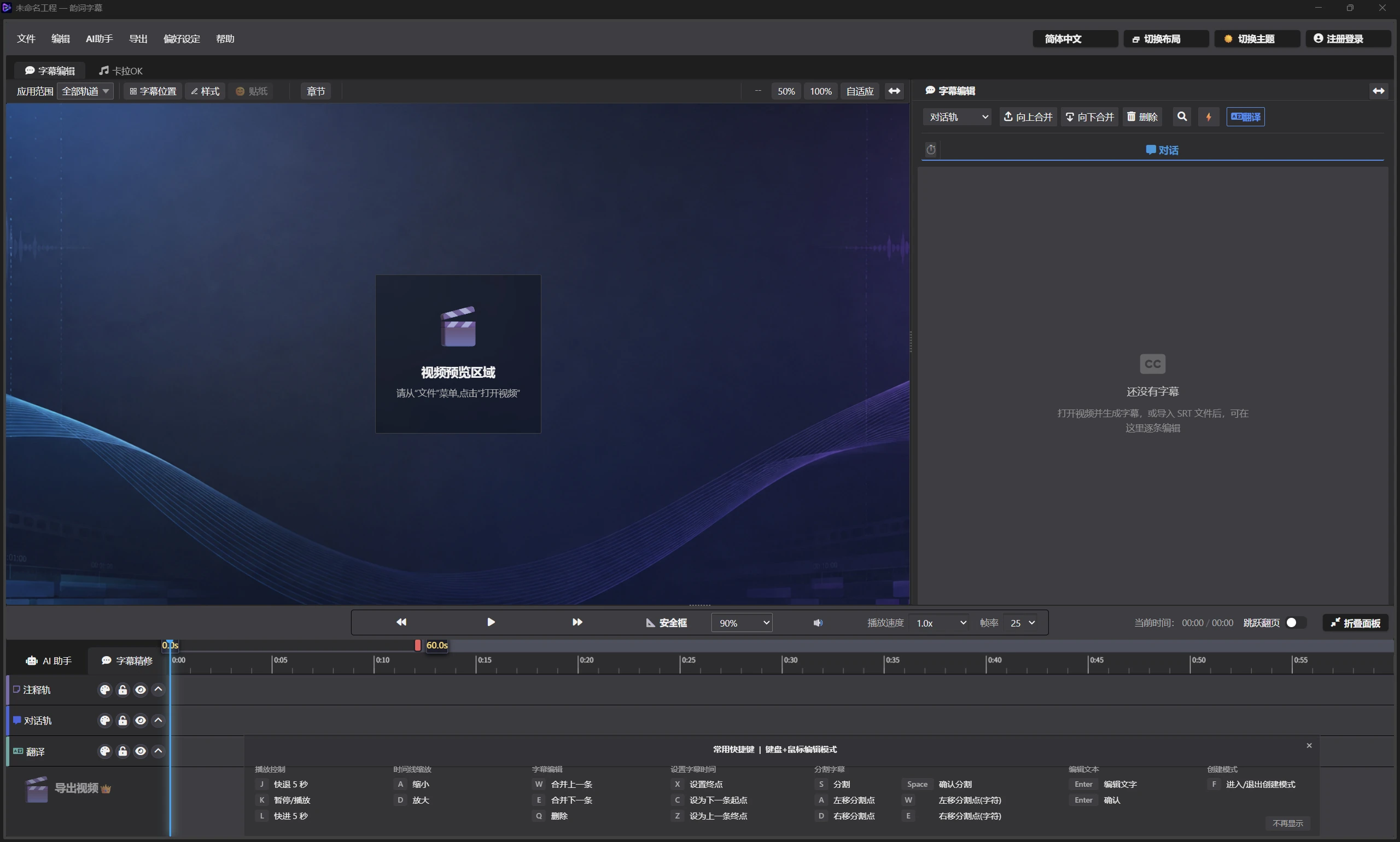
- A 行(顶部):菜单栏、全局模式切换栏(Subtitle / Karaoke)和顶部工具按钮。几乎所有功能都能从这里找到入口。
- B 行(中部):主要工作区,左侧是视频预览,右侧是字幕列表/卡拉OK设置。水平拖动两侧之间的分隔线,即可调整各自的宽度:看画面时把视频拉宽,校对文字时把列表拉宽。
- C 行(底部):工具栏(播放控制、帧率、速度等)和波形时间线,这里也是精修字幕时间的核心区域。
💡 B 行中每个面板的右上角都有一个Maximize/Restore按钮(⟺ 图标),点击可以把该面板扩展到全宽,再次点击恢复。专心校对列表、或者想看清视频细节时很好用。
菜单栏与顶部工具按钮
菜单栏位于窗口最顶部,从左到右依次是File、Edit、AI Assistant、Export、Preferences、Help(见Figure 2.2)。大致的规律是:开关文件找"文件",修改字幕找"编辑",AI 功能找"AI 助手",生成成品找"导出",调整软件本身找"偏好设定"。

文件菜单
管理视频、字幕文件和工程文件:
- New Project:清空所有字幕内容,重新开始。若当前工程有未保存的更改,会先询问是否确认。
- Open Video:选择并加载本地视频文件到预览区。
- Open SRT,Lyrics,Text:导入现有的字幕文件(SRT、LRC)、纯文本(TXT)或 Word 文档(DOCX)。
- Open Project:打开之前保存的工程文件(.lyproj),恢复其中的字幕数据、样式设置等所有内容。
- Open Draft:恢复软件自动保存的工程草稿。检测到未保存的草稿时,会显示草稿名称和保存时间,由您选择是否恢复。草稿只保留最近的一份。
- Save Project:将当前所有内容保存为工程文件。工程文件会完整记录字幕、样式和设置,下次打开可以接着做,适合需要分多次完成的长视频。
- Clear waveform Cache:清除已生成的音频波形缓存。如果重新加载视频后,时间线上的波形没有及时更新,执行一次即可。
- Exit Editor:关闭软件。若有未保存的更改,可选择Save and exit或Exit without saving。
自动保存
不用担心软件意外关闭、辛苦打的字幕丢失。工程中有字幕内容时,软件每 60 秒自动保存一次,右下角会短暂显示保存时间:
- 工程已经保存过文件时,直接覆盖原工程文件,显示"Auto-saved 10:38"。
- 工程还没有保存过时,保存为草稿,显示"Draft auto-saved 10:38"。下次启动软件时,如果检测到草稿,会询问是否恢复;选择取消不会丢弃草稿,之后仍可通过 File > Open Draft 找回。
编辑菜单
对字幕本身的修改操作:
- Safe Area:在视频预览区显示或隐藏参考框线,帮助判断字幕是否在安全播出区域内。
- Remove Overlap:自动检测并修剪时间相互重叠的字幕条。导入别人的字幕、或者打轴时手快出现重叠后,用它一键整理。
- Text Cleanup:打开Subtitle Text Cleanup面板,批量规范字幕文本格式,详见字幕文本清理。
- Undo (Ctrl+Z) / Redo (Ctrl+Y):撤销或重做上一步操作。
- Merge to Previous Subtitle / Merge to Next Subtitle:将选中字幕与相邻的前一条或后一条字幕合并。
- Delete Selected:删除当前选中的字幕条。
AI 助手菜单
AI 功能的快速入口,点击任意一项将直接打开 AI 助手面板中对应的标签页:
- AI Speech Transcription:自动识别视频中的语音,生成字幕。
- AI Text to Subtitles:把现有文稿对齐到视频时间线。
- AI Translate:调用大模型翻译字幕。
三项功能的详细用法见AI 创建工作流程。
导出菜单
把做好的字幕变成可以交付的成品:
- Export Subtitles:包含 Export SRT、Export WebVTT File、Export EXCEL、Export Word Document 👑、Export Text 五种格式。其中 Word 导出为 VIP 功能。
- Export Karaoke Lyrics (ASS):将带特效的卡拉OK歌词导出为 ASS 文件。
- Export LRC Lyrics File:将歌词轨道导出为 LRC 歌词文件。
- Export Video:VIP 功能,将字幕或卡拉OK歌词直接压制进视频。
偏好设定菜单
调整软件本身的语言、外观和操作习惯:
- Change Language:将界面切换为简体中文、繁體中文或 English。
- Edit Style:在Mouse + Keyboard和Pure Keyboard两种操作模式之间切换,并可自定义快捷键。
- Switch UI Theme:在深色和浅色主题之间切换。
- API Key Setup Guide:打开 DeepSeek API Key 设置引导,详见AI 创建工作流程。
- AI Model Setup Guide:选择转录引擎,并把模型目录指向您自己下载的语音模型,详见下载并设置语音模型。
- Cross-Border Data Settings:查看免费翻译引擎的数据跨境传输说明,并确认是否同意使用,详见数据出境设置。
- Show Hidden Hints:恢复所有勾选过"Don't Show Again"的提示,例如快捷键提示浮层和删除字幕时的确认对话框。
帮助菜单
- Tutorials:打开软件教程(即本手册)。
- Change Device:将 VIP 授权迁移到新设备,详见帮助与支持。
- Check for Updates:打开官网的下载页面,查看是否有新版本。
- Feedback:打开官网的反馈页面,向我们提交问题或建议。
- About:查看软件版本号、授权信息和版权信息。
顶部工具按钮
菜单栏最右侧有四个常用按钮,最常改的设置不用进菜单就能一键完成:
- UI Language:一键切换界面语言,无需进入菜单。
- UI Layout:在适合竖屏视频和适合横屏视频的两种界面布局之间切换,详见界面布局。做抖音、视频号这类竖屏视频时,切到竖屏布局,画面和列表都能显示得更大。
- UI Theme(🌙/☀️):切换深色/浅色界面主题。
- Register:登录或输入激活码后可解锁 VIP 功能。
全局模式切换栏
Sublyric有两种工作模式:Subtitle用来制作普通字幕,Karaoke用来制作逐字高亮的卡拉OK歌词。两种模式的切换按钮就在菜单栏下方(见Figure 2.3)。

软件默认处于字幕编辑模式,点击 Karaoke 即可切换到卡拉OK编辑模式。切换后,视频预览、右侧面板和时间线上的轨道都会跟着换成对应模式的内容。
视频预览视图
B 行左侧是视频预览视图,也就是"所见即所得"的那块画面:打开视频和字幕或歌词后,软件会根据当前编辑模式实时渲染字幕或歌词,叠加在视频画面上。您在这里看到的效果,就是最终导出的效果(见Figure 2.4)。
字幕预览
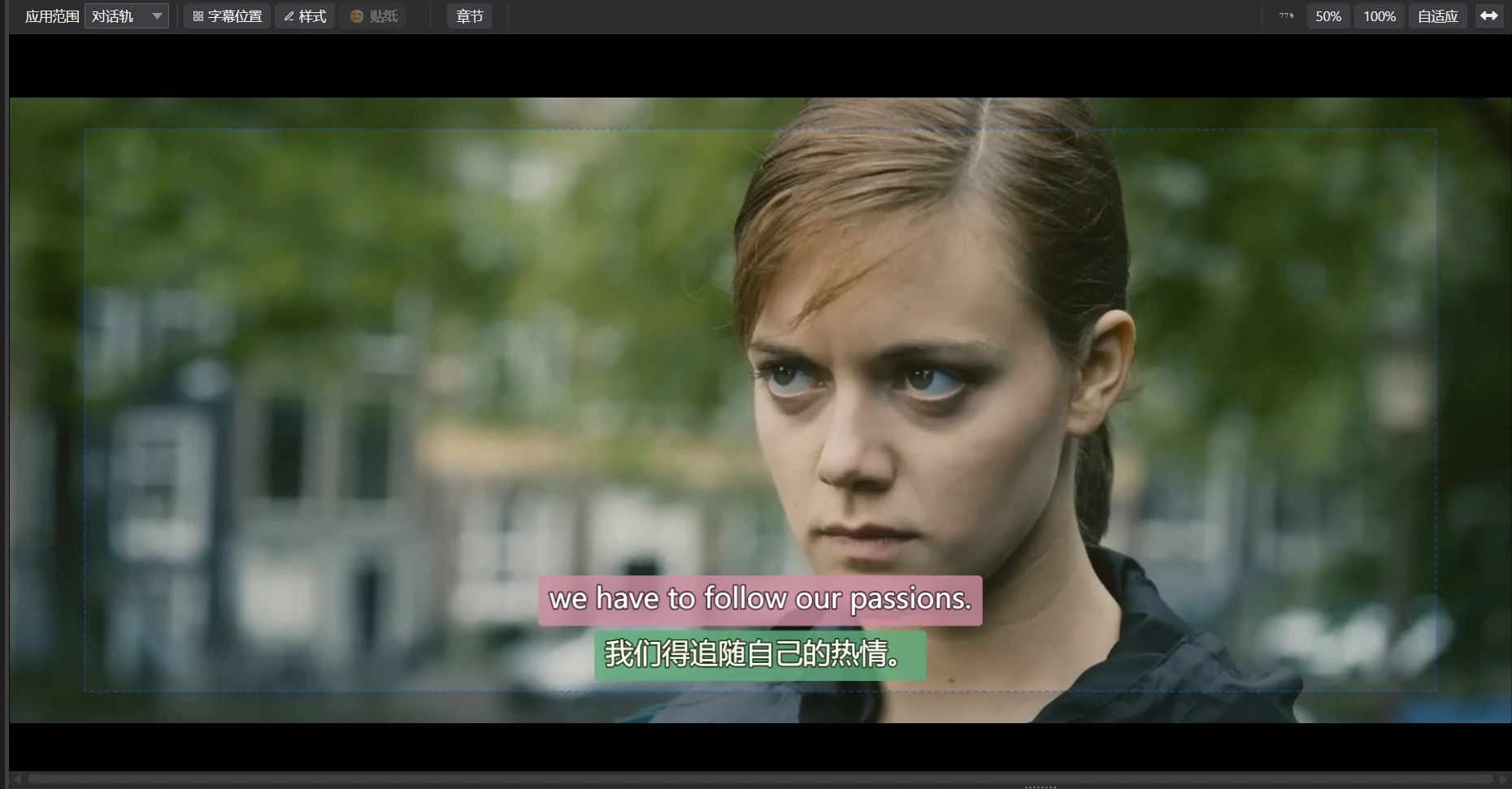
本演示截图取自 (CC) Blender Foundation | studio.blender.org 影片《Tears of Steel》,遵循 CC BY 1.0 许可。
预览视图工具栏
视频预览视图顶部是一组工具栏,字幕的位置、样式、贴纸和章节都从这里设置(见Figure 2.5):

字幕样式工具(字幕编辑模式下显示)
- Apply to:从下拉选项中选择样式要应用到的目标轨道。原文和译文可以分别设置不同的样式。
- Position:打开位置设置面板,通过九宫格或偏移值调整字幕在画面中的位置。
- Style:打开字幕样式设置面板,调整字体、颜色、描边、背景等。
- Stickers:打开 Emoji & Stickers 面板,在字幕中插入装饰性 Emoji 表情。
章节工具
- Chapters:打开章节管理面板,为视频加入章节和播放进度指示效果,详见预览与导出视频。
视图缩放工具
- 50% / 100% / Fit:按固定比例或自适应窗口大小显示预览画面。工具栏左侧会显示当前的缩放比例。
卡拉OK预览
切换到卡拉OK模式后,预览画面会显示卡拉OK歌词的效果:歌词随演唱逐字变色,所选的动画和装饰也会实时播放。
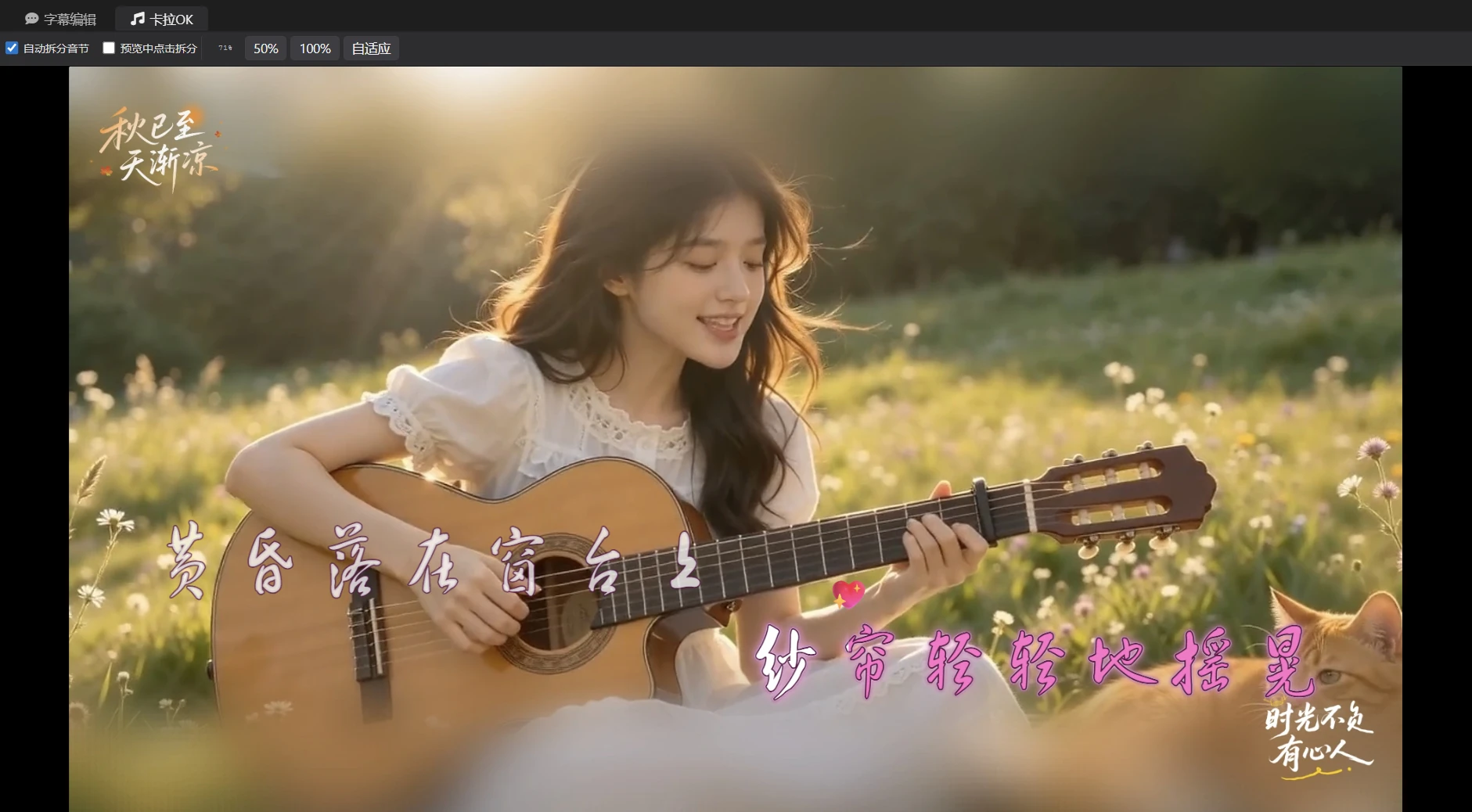
卡拉OK工具栏(卡拉OK模式下显示)

卡拉Ok打点工具栏
- Auto Split Syllables:默认开启,新建歌词时自动按字(词)平均拆分音节;关闭后整句歌词只作为一个音节,留待边听边切分。详见自动拆分音节。
- Click to Split in Preview:默认关闭。开启后可在预览画面上点击歌词来分割音节,详见卡拉OK歌词制作。
视图缩放工具
- 50% / 100% / Fit:按固定比例或自适应窗口大小显示预览画面。工具栏左侧会显示当前的缩放比例。
如何放大和平移预览画面
在Sublyric中,用预览工具栏的 50% / 100% / Fit 按钮切换画面大小;画面放大后超出显示区域时,按住鼠标左键在预览区拖拽即可平移,也可以使用滚动条查看。检查字幕边缘、描边这些细节时,放大到 100% 看得最清楚。
字幕列表/卡拉OK编辑面板
B 行右侧是列表面板。它会随全局模式在 Subtitle 和 Karaoke 两个标签页之间自动切换:字幕模式下是一张字幕清单,卡拉OK模式下是歌词样式和特效的设置区。
字幕编辑标签页
这里把所有字幕排成一张表,像读文章一样从头到尾浏览,最适合校对文字。完整的列包括:序号、各轨道的Start/End时间,以及Dialogue、Translation、Annotation文本。点击表头的 ⏱ 可以切换时间列的显示,只看文字时把它收起来,版面更宽松。
为适应不同的工作需要,列表面板会根据宽度自动切换两种布局:
- 折叠模式(面板较窄时):顶部出现轨道下拉列表,可切换当前显示的轨道(见Figure 2.8)。
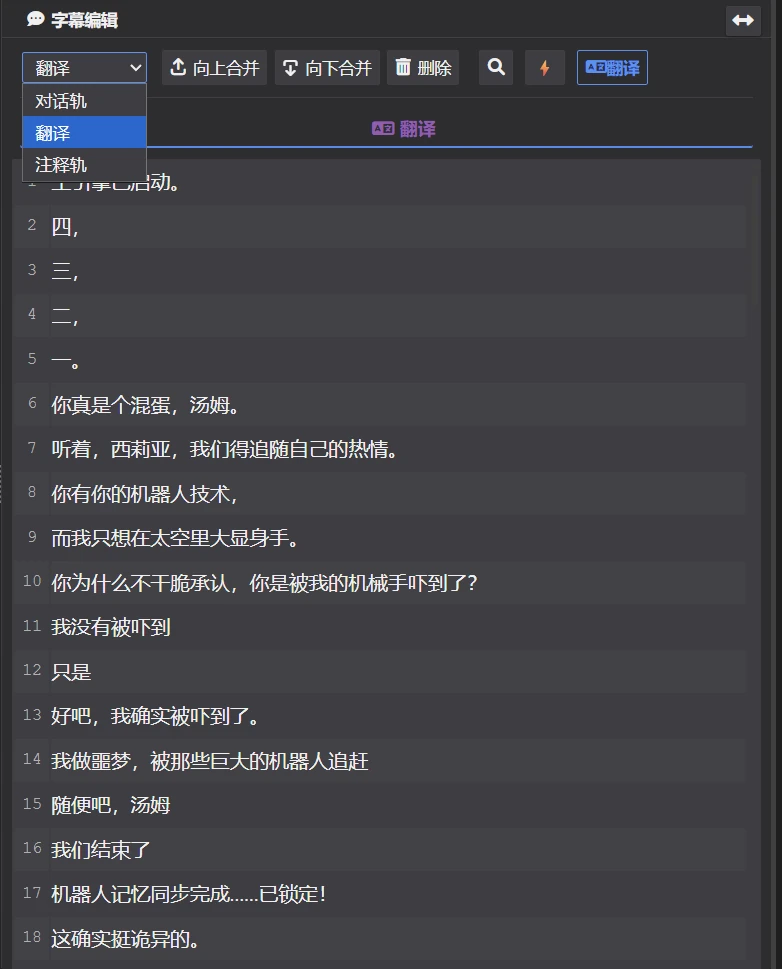
Figure 2.8 折叠模式下的轨道下拉列表 - 完整模式(面板较宽时):勾选轨道名前面的复选框,可以同时显示多个轨道,原文和译文左右并排,方便对照校对(见Figure 2.9)。
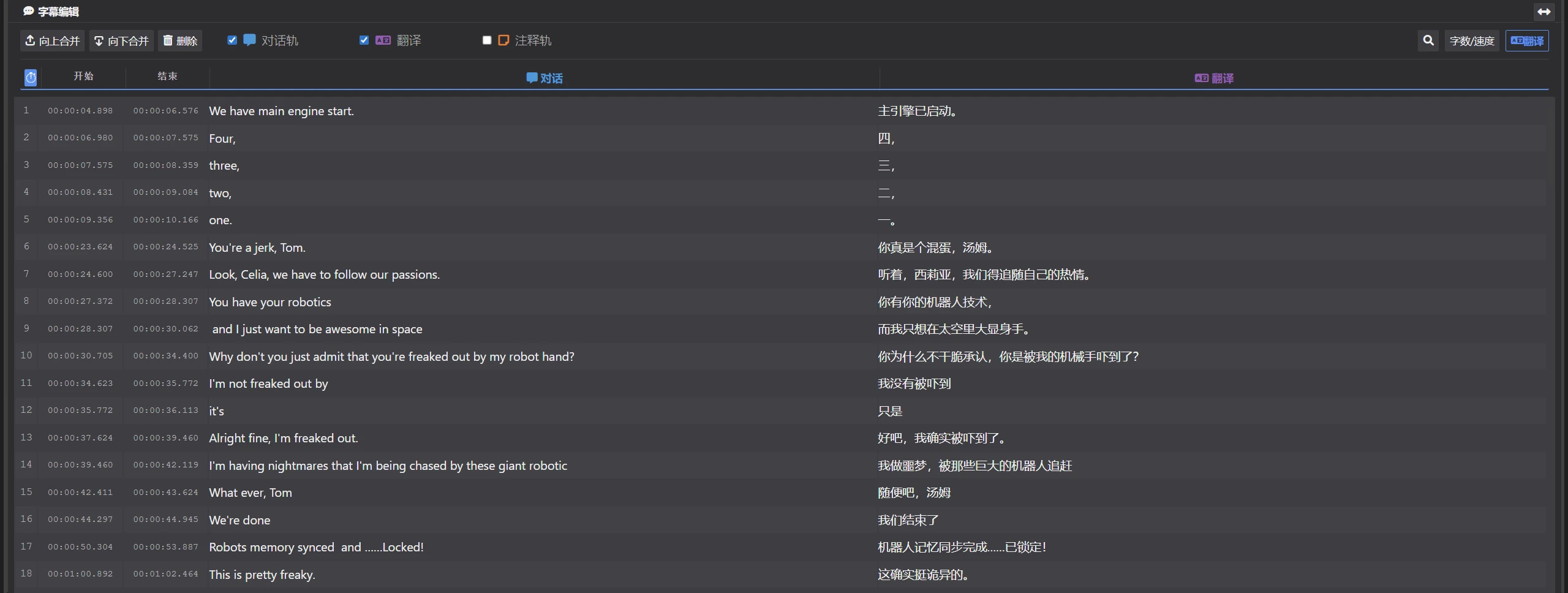
字幕编辑工具栏(见Figure 2.10)

- Merge Up / Merge Down:把选中字幕与上方或下方相邻的字幕合并(文字首尾拼接,时间取最大范围)。
- Delete:删除选中的字幕。
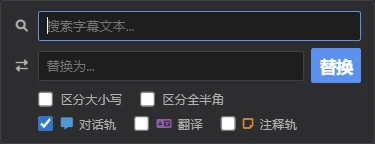
- Search & Replace(🔍 按钮,快捷键
Ctrl+H):弹出搜索替换浮层,批量查找替换字幕文本(见Figure 2.11)。 - Words/Speed(窄屏下显示为 ⚡):开启后按字数和时长计算阅读速度,用颜色标出过快、字数过多、时长过短或过慢的字幕,详见字数/速度高亮。
- Translate:打开免费翻译设置面板,详见翻译字幕。
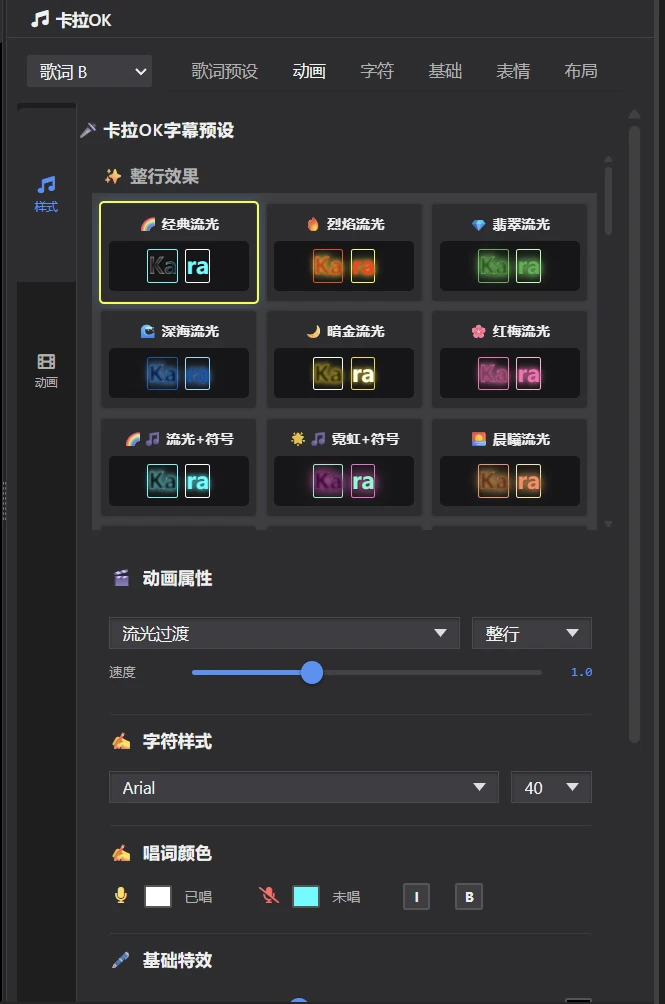
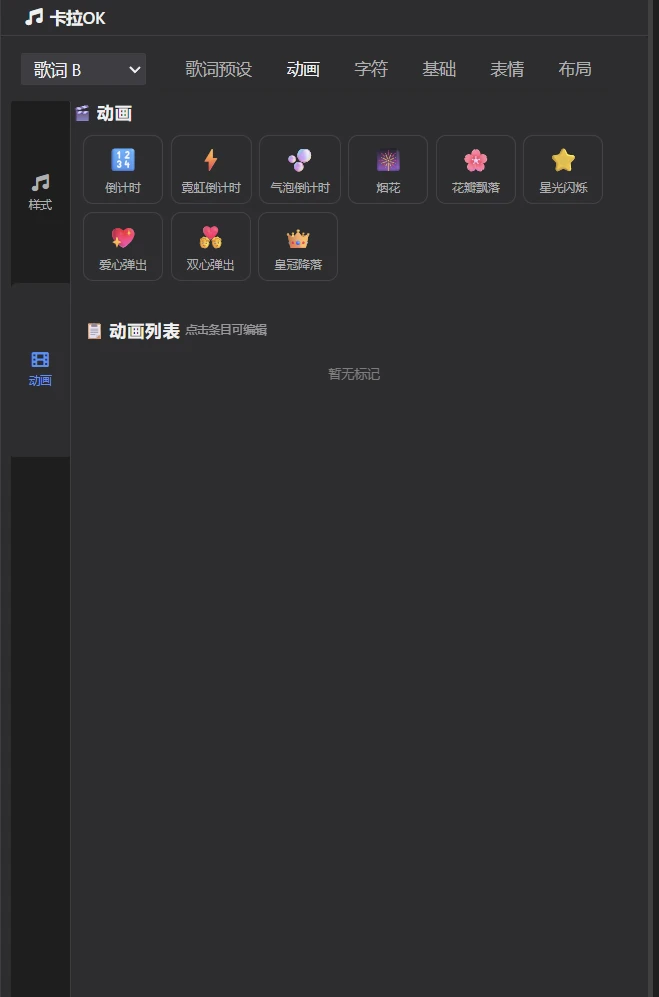
卡拉OK标签页
在全局模式切换栏点击 Karaoke 后,左侧的预览视图将改为卡拉OK歌词效果的显示,右侧面板也会同步切换Presets与Animation设置,用于编辑卡拉OK歌词的样式与特效(见)。左边负责歌词本身的样式和特效,右边负责倒计时、花瓣飘落这类装饰性的场景动画,详细用法见卡拉OK歌词制作。
| 歌词样式 | 动画特效 |
|---|---|
 |
 |
时间线视图
C 行的整个部分是时间线视图,由中央工具栏和下方的轨道视图组成,是控制视频播放、调整字幕和歌词时间的主要区域。如果说预览画面决定"看起来怎么样",时间线就决定"什么时候出现"。
刚打开软件、还没有加载或创建字幕时,时间线视图中会显示各个编辑命令的快捷键,方便您快速上手(见Figure 2.14)。熟悉快捷键之后,可以点击提示面板右下角的Don't Show Again按钮将其永久关闭。

中央工具栏
时间线视图的上半部分是中央工具栏,用于控制视频的播放与跳转、播放速度、安全框和时间线的滚动方式(见Figure 2.15)。

播放控制与视图控制

播放控制
时间线上的蓝色竖线为播放头(也称播放指示线),指示当前预览或定位的时间位置。字幕的大多数操作,比如打点、分割、设置起止时间,都以播放头所在的时间为准:
- 在时间线标尺区域点击,播放头会跳转到对应时间点;直接拖拽播放头,可动态调整预览位置。
- 使用工具栏的Rewind、Play / Pause、Fast Forward按钮。
- 快捷键:
J快退 5 秒,K播放/暂停,L快进 5 秒。
Safe Area
安全框标记适合放置字幕的"安全区域"(广播电视行业通常要求字幕在画面中央 80%~90% 的区域内)。字幕放在框内,在各种屏幕上播放时都不会被边缘裁掉。点击工具栏的 📐 Safe Area按钮或菜单 Edit > Safe Area 可以切换其显示,旁边的下拉菜单可选择比例(80% / 85% / 90% / 95%)。
📝 安全框只是视觉参考线,不影响字幕渲染和导出结果。
Playback Rate
可选择 0.5x / 0.75x / 1.0x / 1.1x / 1.25x / 1.5x / 2.0x。语速快、听不清的段落放慢播放,有助于听清每个字;内容简单的段落加速播放,可以整体加快打轴速度。
FPS
可选择 24 / 25 / 30 / 50 / 60 fps(默认 25),此设置只影响逐帧定位的精度。建议设成和视频本身一致的帧率。
滚动方式
工具栏右侧的开关用于切换播放时时间线的滚动方式,开关旁显示当前所用的方式:
- Smooth follow:播放指示线保持居中,时间线视图随播放连续向前滚动。适合边听边打轴,眼睛不用跟着播放头移动。
- Jump by page:播放指示线向前移动,走到视图边缘时,时间线视图自动翻到下一页。画面相对稳定,适合仔细查看一段字幕的前后关系。
工具栏右侧显示Current Time:和总时长。
轨道视图区
时间线视图的下半部分是轨道视图区,这里是精修字幕时间的主要场所。整个区域分为左侧的轨道控制面板和右侧的轨道视图两部分(见Figure 2.17)。

轨道控制面板
每条轨道左侧都有一个轨道头,显示轨道名称和操作按钮(展开状态下可见):
- Style(🎨):打开该轨道的字幕样式快速设置。完整设置请使用视频预览区的工具栏。
- Lock(🔒):锁定后该轨道的字幕条在时间线上不可拖动,防止误操作。比如原文已经精修完毕,开始调译文时先把原文轨锁上。
- Visibility(👁):控制该轨道在时间线和视频画面中的可见性。
- 折叠/展开箭头:收起或展开轨道头,节省纵向空间,同时提高性能。
在轨道头上点击右键,可以选择 Clear Track、Copy to…、Move to…。
轨道类型
不同内容放在不同的轨道上,互不干扰,每条轨道都有自己的颜色,一眼就能分清:
- 字幕编辑模式下有三条轨道:Annotation(暗紫色)、Dialogue(蓝灰色)、Translation(青绿色)。
- 卡拉OK模式下有三条轨道:Lyrics A(粉色)、Lyrics B(紫色)、AnimationFX(黄色)。
工作范围条
工作范围条位于时间刻度标尺的上方,以滚动条的形式控制当前显示的时间范围(见Figure 2.18):

- 拖动左端手柄,调整工作范围的开始时间。
- 拖动右端手柄,调整工作范围的结束时间。
- 拖动中间部分,整体平移工作范围。
时间标尺
时间刻度会随工作范围的变化自动缩放,显示粒度从秒级到毫秒级。
💡 把时间线放大到很细的粒度(比如能看到每一帧),再拖拽字幕边缘,可以实现帧级精确对齐。
轨道与波形
音频波形以灰色波纹显示在时间线背景层,字幕条叠加在对应轨道的位置上。波形起伏的地方就是有声音的地方,打轴时让字幕条对准波形,能又快又准地找到每句话的起止位置。
📝 轨道被锁定时,字幕条不响应拖拽操作,但仍然可以单击选中。
视图缩放与平移
- 工作范围条:移动左右两端手柄。工作范围调得越长,看到的时间范围越大;缩小工作范围,即可查看更多细节。
- 快捷键缩放:Mouse + Keyboard模式下按
A缩小、D放大;Pure Keyboard模式下按-缩小、=放大。 - 平移:拖动工作范围条,或在波形视图内滚动鼠标滚轮。
- 波形高度:按住
Alt键的同时滚动鼠标滚轮,可调整音频波形的显示高度。声音很小、波形不明显时,把它调高会更容易看清。
AI 助手面板
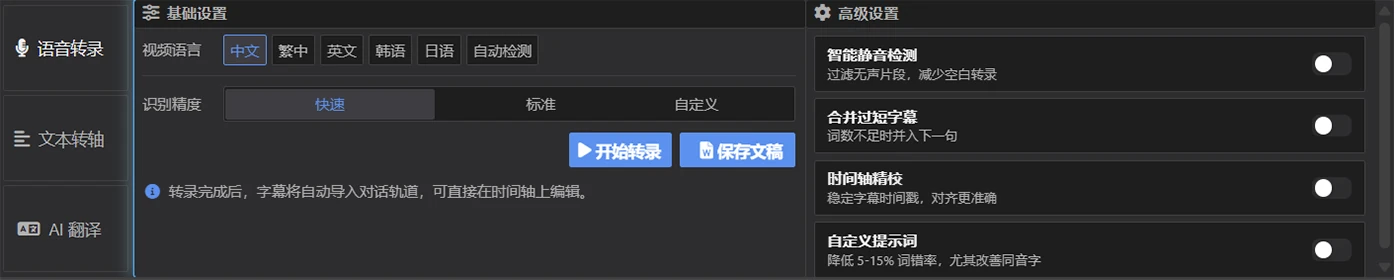
AI 助手面板集中了Sublyric的三项 AI 功能:语音转录、文本转轴和 AI 翻译。在字幕编辑模式下,点击轨道视图左上角的 AI Assistant 标签即可打开,点击 Subtitle Edit 返回轨道视图。
面板左侧有三个标签页:Transcription(见Figure 2.19)、Text to subtitles、AI Translate;右侧内容分为Basic Settings、Advanced Settings、Info三列(见Figure 2.19)。一般只需要在Basic Settings里选好语言和精度就能开始,Advanced Settings留给有特殊需要时再调整,Info显示处理进度和系统设置。
三项功能的详细用法见AI 创建工作流程。
常见问题
界面上的面板太小,看不清怎么办?
拖动面板之间的分隔线可以调整各区域的大小;点击面板右上角的Maximize/Restore按钮(⟺ 图标),可以把这个面板临时扩展到全宽,再点一次恢复。做竖屏视频时,用顶部的 UI Layout 切换到竖屏布局,画面和列表都能显示得更大。
软件意外关闭了,字幕还能找回来吗?
一般可以。工程中有字幕内容时,软件每 60 秒自动保存一次:保存过的工程会直接覆盖原文件;还没保存过的工程会存为草稿,下次启动时软件会询问是否恢复,也可以通过菜单 File > Open Draft 找回。详见文件菜单中的"自动保存"。
重新加载视频后,时间线上的波形没有更新?
选择菜单 File > Clear waveform Cache,清除旧的波形缓存后,波形会重新生成。
怎样切换界面语言或深色、浅色主题?
点击窗口右上角的 UI Language 按钮可以切换界面语言,点击 UI Theme 按钮(🌙/☀️)可以切换深色或浅色主题,也可以在菜单 Preferences 中设置。
时间线上的快捷键提示关掉了,怎样再显示出来?
选择菜单 Preferences > Show Hidden Hints,就能恢复所有勾选过"Don't Show Again"的提示。
拖不动时间线上的字幕条,是怎么回事?
很可能是这条轨道被锁定了。看看轨道头上的 Lock(🔒)按钮,点击解锁后就能拖动。锁定的轨道仍然可以单击选中字幕。