偏好设置
软件提供三种界面语言、两套界面主题和两种操作风格,方便不同习惯的用户上手。花几分钟把软件调成自己顺手的样子,之后的每一次编辑都会更轻松。这一章的设置大多在菜单 Preferences 中,最常用的几项在窗口右上角也有一键切换的按钮。
如何切换界面语言
在Sublyric中,点击窗口右上角的 UI Language 按钮,或选择菜单 Preferences > Change Language,即可在简体中文、繁体中文和英文之间切换,无需重启。
目前支持以下三种界面语言:
- 简体中文(默认)
- 繁體中文
- English
切换后无需重启,菜单、按钮、提示、列表表头、AI 面板等所有界面文字都会立即更新。界面语言只影响软件本身的显示,不会改动您的字幕内容。
如何切换横屏、竖屏界面布局
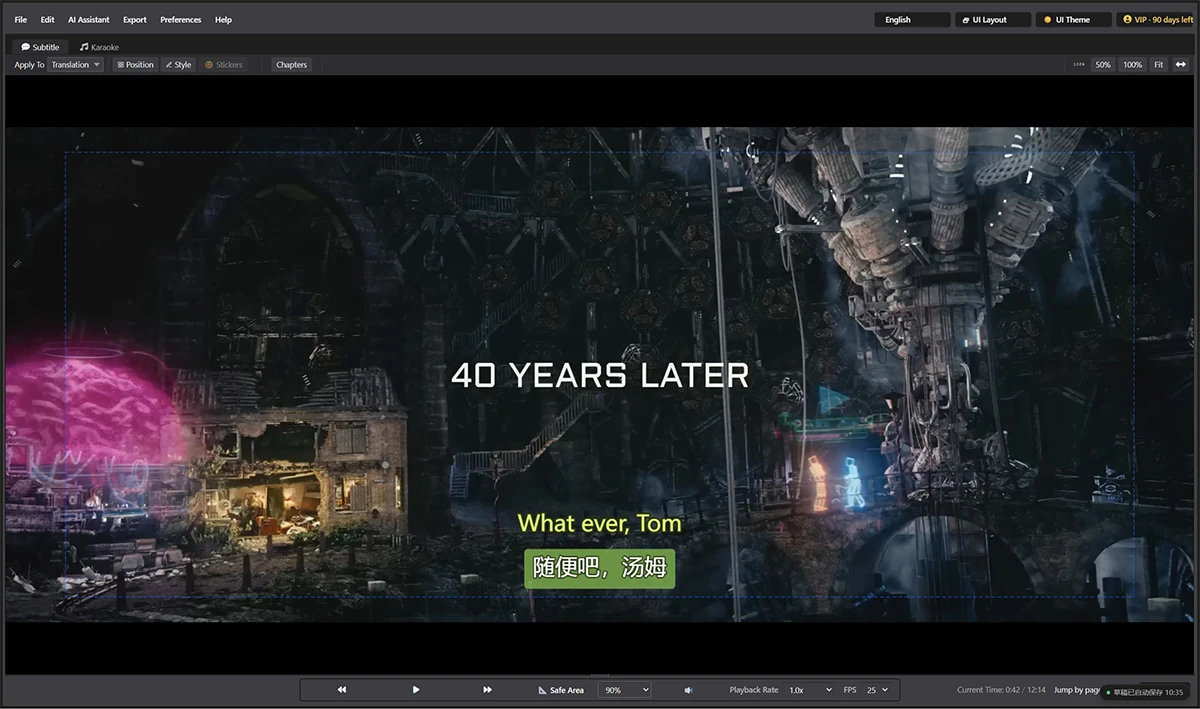
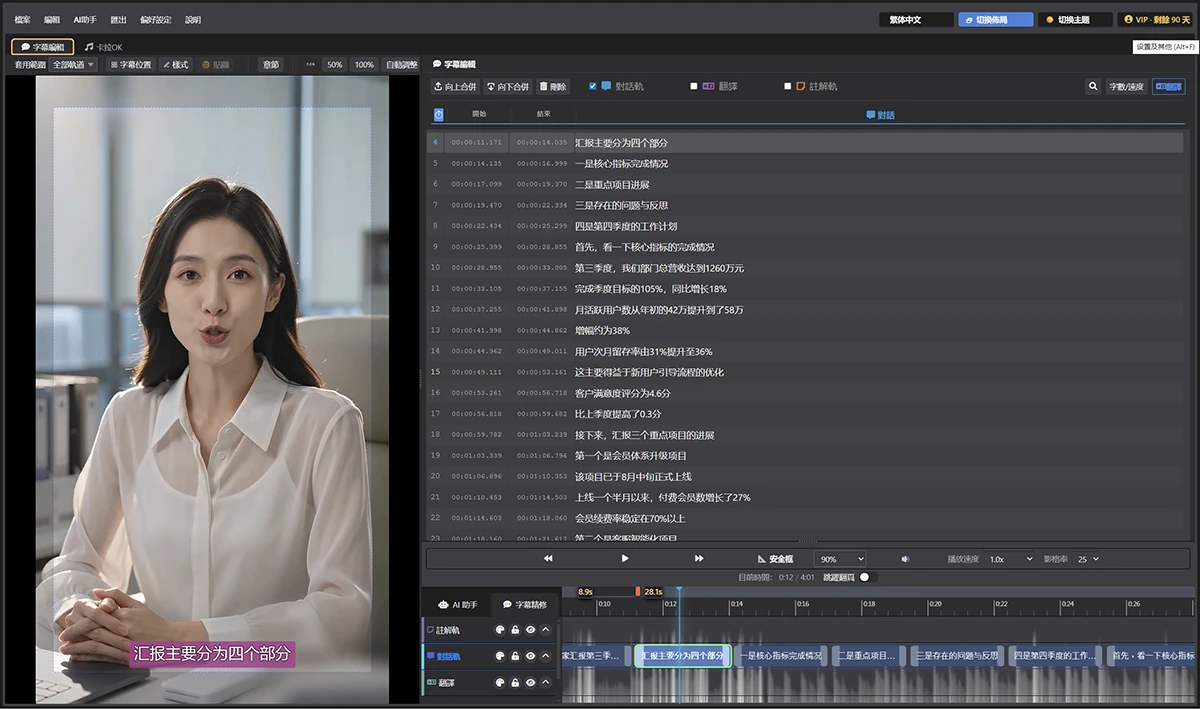
在Sublyric中,点击窗口顶部的 UI Layout 按钮,即可在适合横屏(16:9)视频和适合竖屏(9:16)视频的两种界面布局之间切换。
软件默认使用横屏视频布局,不会根据视频方向自动切换,处理竖屏视频时请手动切换。
横屏视频布局(默认):即主窗口布局中介绍的三行布局。视频预览在左,字幕列表在视频右侧,工具栏和时间线横跨在最下方。适合 YouTube、B 站这类横屏视频。
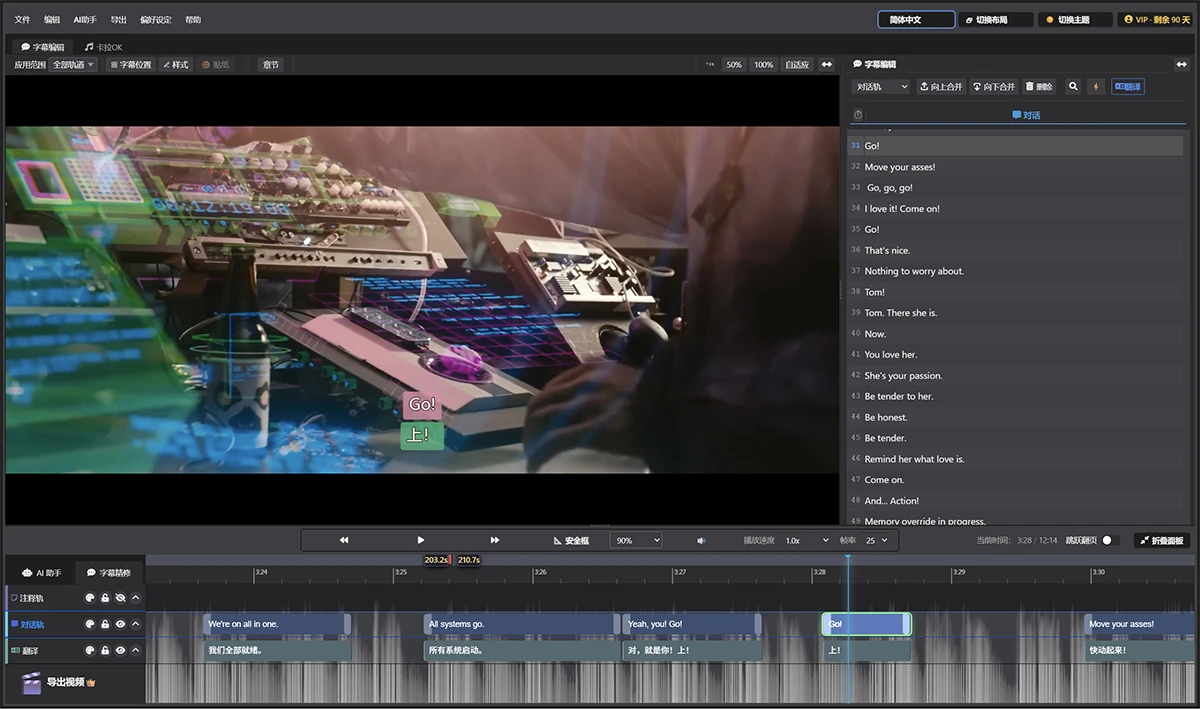
工具栏右侧的 Collapse panel 按钮可以收起时间线区域,让视频显示得更大(见Figure 9.2)。
竖屏视频布局:视频预览位于左侧并占满整个高度;右侧上方是字幕列表,下方是工具栏和时间线。窄长的竖屏画面不浪费空间,右侧区域也更宽,便于校对文字。适合抖音、视频号、Shorts 这类竖屏短视频。卡拉OK模式下,Style和Animation两个面板会同时显示(见Figure 9.3)。
如何切换深色、浅色主题
在Sublyric中,点击窗口顶部的 🌙/☀️ UI Theme 按钮,或选择菜单 Preferences > Switch UI Theme,即可在深色和浅色主题之间切换。
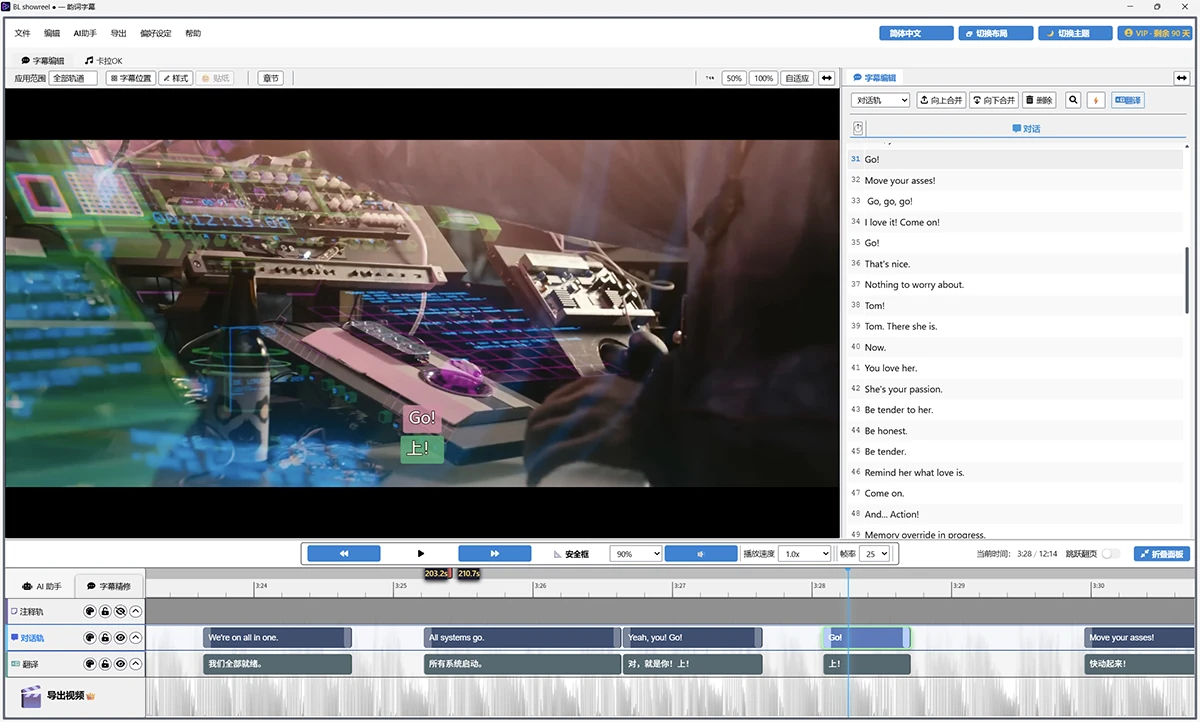
所有界面配色、字幕时间线、波形颜色都会随主题变化。编辑深色视频时建议使用深色主题;在明亮环境下,浅色主题看起来更舒适。长时间工作时,可以根据环境光线来选择,眼睛会更轻松。
安全框比例
安全框是预览画面上的一圈参考线,标出字幕"安全"的区域。字幕放在框内,在电视、手机等各种屏幕上播放时都不会被边缘裁掉。
点击中央工具栏 📐 Safe Area 按钮旁边的下拉菜单,选择安全框比例:
- 80%:适合广播电视最严格的安全要求
- 85%
- 90%(默认):大多数场景的推荐值
- 95%:只留很少的边距
安全框仅作为视频预览区的视觉参考线,不影响字幕的实际位置,也不影响导出结果。
数据出境设置
使用免费翻译引擎(Google Translate或 MyMemory)时,字幕文本会发送到境外服务器进行翻译。为了保障您的知情权,软件会在使用前明确告知数据去向,并征得您的同意。首次使用免费翻译时,软件会自动弹出此对话框,勾选同意对应的引擎后才能开始翻译。之后也可以随时选择菜单 Preferences > Cross-Border Data Settings,可以查看数据跨境传输的详细说明,并决定是否同意(见Figure 9.5):
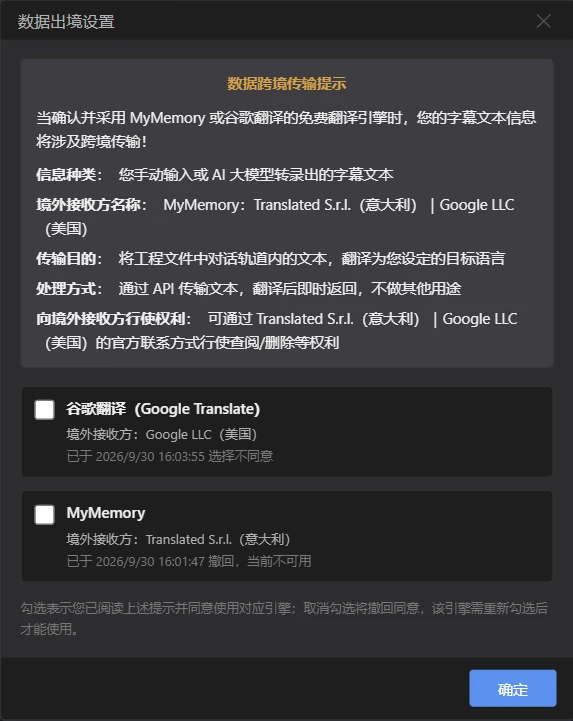
说明中列出了以下信息:
- **Data type:**Subtitle text you typed or that was transcribed by the AI model。
- **Overseas recipients:**MyMemory: Translated S.r.l. (Italy) | Google LLC (USA)。
- **Purpose:**Translate the dialogue track text in your project into the target language you choose。
- **Processing:**Text is sent via API and returned immediately after translation; it is not used for any other purpose。
- **Your rights:**You can exercise rights such as access and deletion through the official contact channels of Translated S.r.l. (Italy) | Google LLC (USA)。
下方为每个引擎提供一个勾选框:
- 勾选表示您已阅读说明,并同意使用该引擎,勾选框下方会显示同意的时间。
- 取消勾选即撤回同意,该引擎需要重新勾选后才能使用。
设置完成后点击 OK。
📝 只有免费翻译会把文本发送到境外。语音转录和文本转轴在本机完成,不会上传任何内容。
如何选择编辑风格
在Sublyric中,选择菜单 Preferences > Edit Style,在面板中点选 Mouse + Keyboard 或 Pure Keyboard 即可切换操作风格。
编辑风格设置面板如Figure 9.6所示:
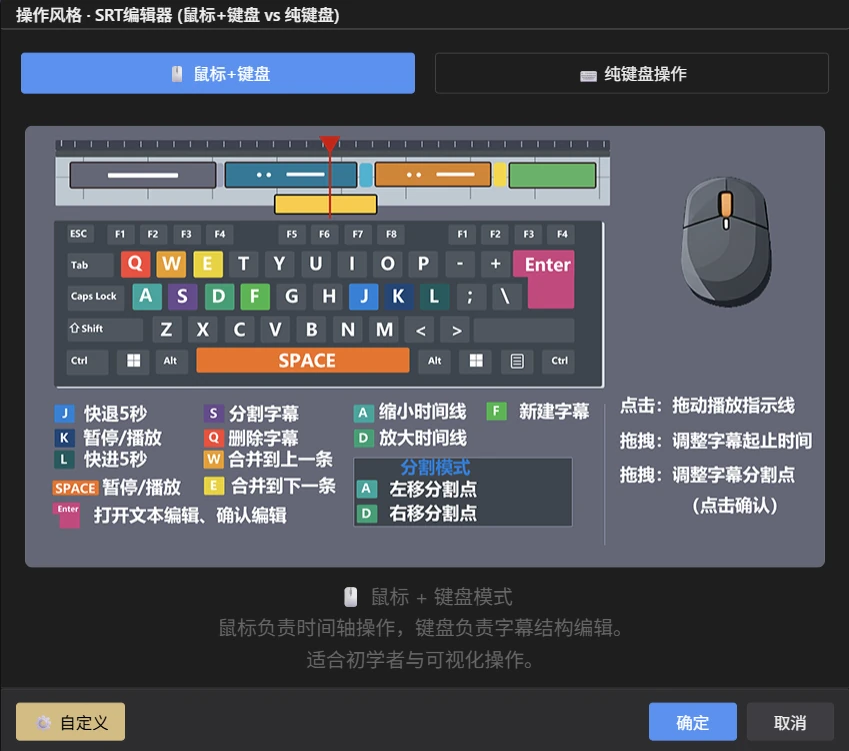
两种风格没有优劣之分,只是适合不同的工作习惯:
- Mouse + Keyboard:软件的默认模式。用鼠标选中字幕条、定位播放头,键盘负责快速设置时间和执行操作,适合大多数用户。
- Pure Keyboard:双手不离键盘。右手控制时间轴(
JKL/UIO),左手编辑字幕结构(ADSFWEQ),适合追求极速打轴效率的用户。
两种风格的全部按键见附录:快捷键。
💡 刚上手建议先用Mouse + Keyboard模式熟悉流程;需要大量打轴时,再试试Pure Keyboard模式,熟练后速度会明显提升。
如何自定义快捷键
在Sublyric中,在编辑风格面板中点击 Customize,点击要修改的命令对应的按键区域,按下新的按键,再点击 OK 即可。
如果默认按键和您习惯的其他软件冲突,或者想把常用操作放到更顺手的位置,都可以自己重新指定:
- 点击面板下方的 Customize,展开 Customize Shortcut Mapping 面板(见Figure 9.7)。
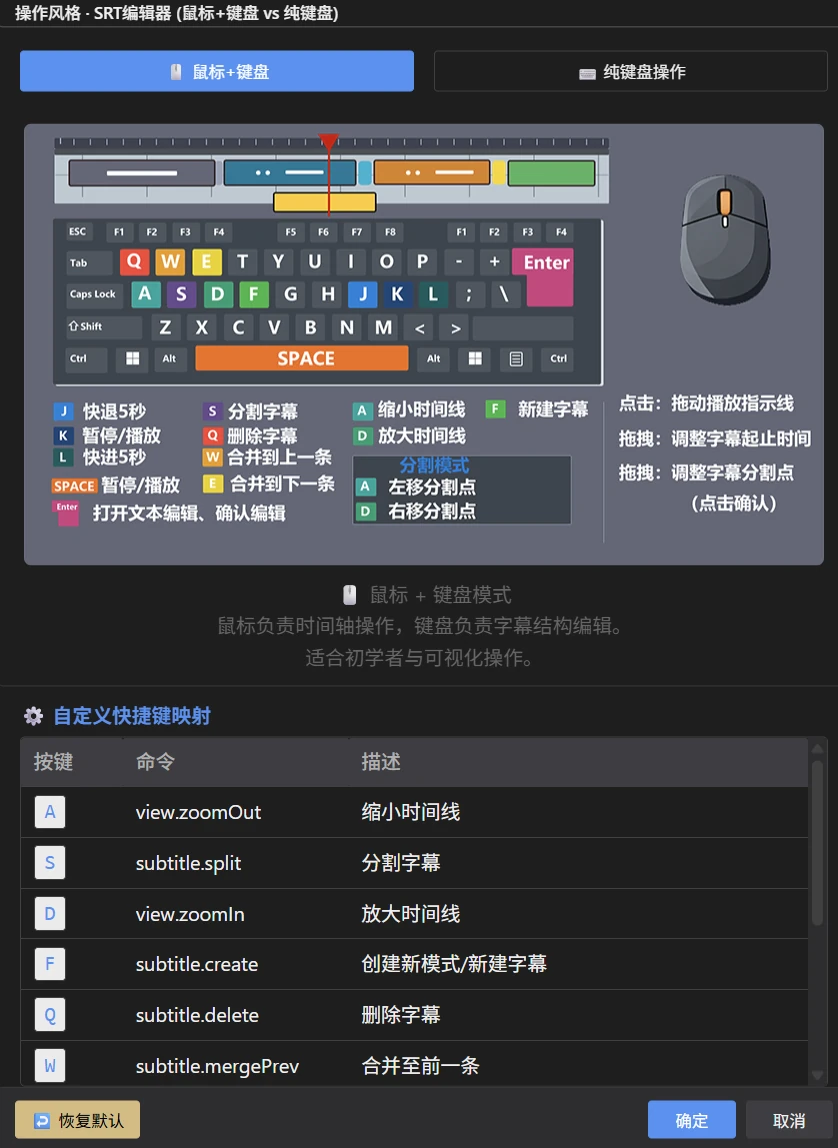
- 找到要修改的命令,点击它对应的按键区域(Click to remap)。
- 出现"Press new key…"提示后,按下新的快捷键。如果该按键已被其他命令占用,会显示冲突提示。
- 完成后点击 OK。如需还原全部设置,点击 Restore Defaults。
📝 标有"不可自定义"的命令(如播放/暂停、打开和确认文本编辑框、快进快退 5 秒)不能修改按键。
快捷键提示与"不再显示"
软件会在适当时机显示Shortcuts浮层,删除字幕时也会弹出确认对话框。勾选"Don't Show Again"或"Always delete, don't ask again"后,这些提示将不再出现。
如需重新显示,选择菜单 Preferences > Show Hidden Hints。比如换了新同事使用这台电脑,或者想重新温习快捷键时,可以一键恢复所有提示。
常见问题
切换界面语言后,需要重启软件吗?
不需要。切换后,菜单、按钮、提示等所有界面文字都会立即更新,字幕内容不受影响。
打开竖屏视频时,界面会自动切换成竖屏布局吗?
不会。软件默认使用横屏视频布局,不会根据视频方向自动切换。处理竖屏视频时,请点击顶部的 UI Layout 按钮手动切换。
安全框会出现在导出的视频里吗?
不会。安全框只是预览画面上的视觉参考线,不影响字幕的实际位置,也不会出现在导出结果中。
不小心关掉了删除确认,怎样恢复?
选择菜单 Preferences > Show Hidden Hints,即可恢复所有勾选过"不再显示"的提示,包括删除确认和快捷键提示。
为什么有些快捷键不能修改?
播放/暂停、打开和确认文本编辑框、快进快退 5 秒这几个基础命令标有"不可自定义",按键是固定的,不能修改。
免费翻译时为什么要我同意"数据出境"?
因为免费翻译会把字幕文本发送到境外的翻译服务器(Google、MyMemory)。软件需要事先告知数据去向并征得您的同意,勾选对应的引擎后才能使用;随时可以在菜单 Preferences > Cross-Border Data Settings 中取消勾选,撤回同意。